このページの手順へのクイック リンク:
オブジェクトはノードとセグメントを操作して整形できます。オブジェクトのノードは、オブジェクトの輪郭に沿って表示される小さな四角形です。2 つのノードを結ぶ線をセグメントといいます。オブジェクトのセグメントを移動することによってオブジェクトの形状を大まかに整形でき、ノードの位置を変更することによってオブジェクトの形状を細かく調整できます。
フリーハンドの曲線およびベジェ曲線を除き、描画に追加される大部分のオブジェクトは曲線オブジェクトではありません。したがって、オブジェクトの形をカスタマイズする場合は、そのオブジェクトを曲線オブジェクトに変換することをお勧めします。オブジェクトを曲線に変換することにより、そのノードを追加、削除、配置、整列、変形してオブジェクトを整形できます。2 つ以上の開いた曲線または円弧を結合して 1 つの曲線オブジェクトを作成することができます。また、元になる基本楕円形がある場合は、曲線オブジェクトを楕円形に変換することもできます。曲線セグメントをコピーするか切り取って、オブジェクトとして貼り付けることもでき、サブパスの書き出しや、同じような等高線のある隣接した図形の作成を容易に行うことができます。
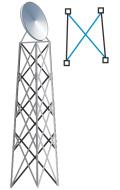
複数の線セグメントを結合して、複雑な図を描けます。
オブジェクトのノードを操作する前に、まず操作するノードを選択する必要があります。曲線オブジェクトの操作で、オブジェクトのノードは、1 つ、複数、またはすべてを選択できます。複数のノードを選択すると、1 つのオブジェクトの異なる部分を同時に整形することができます。
ノードを追加すると、セグメントの数が増えます。したがって、オブジェクトの形を細かく調整できるようになります。ノードを削除して、オブジェクトの形をシンプルにすることもできます。
作成するオブジェクトは 1 つ以上のパスで構成されています。フリーハンド曲線のような開いたオブジェクトの操作では、始点ノードと終点ノードを結合できます。始点ノードと終点ノードを結合すると、2 つのノードは合わさって閉じたオブジェクトが作成されます。作成した閉じたパスの内側に色を付けることができます。塗りつぶしを適用する方法について詳しくは、オブジェクトを塗りつぶす.を参照してください。パスが複数のサブパスで構成されている場合は、パスを分解してサブパスを抽出できます。パスを分解する方法について詳しくは、オブジェクトを切り抜き/分割/消去する.を参照してください。
曲線オブジェクトを作成した後、そのノードを水平、または垂直に整列することができます。
曲線オブジェクトのノードは、尖化、スムーズ化、対称化、直線の 4 つの種類に変更できます。ノードのコントロール ポイントの位置を調整するときに、尖化ノードではノードの交線は角か点の形になります。スムーズ化ノードでは、ノードの交線は曲線形状になります。各コントロール ポイントを個別に短くしたり長くしたりでき、操作する角度を小さくしたり大きくしたりできます。対称ノードでは、ノードの交線は曲線形状になり、またまったく同じ角度でノードと交差します。直線ノードを使用すると、セグメントの形を変えて、オブジェクトを整形できます。曲線セグメントを直線にしたり、直線セグメントを曲線に変更したりすることができます。
曲線オブジェクトの始点ノードと終点ノードの位置を逆にして、セグメントの方向を変えることもできます。効果が表示されるのは、セグメントの終点が互いに異なるときだけです。
オブジェクトを整形する他の方法として、ノードを伸縮、スケール、回転、および斜変形する方法もあります。たとえば、曲線オブジェクトの角のノードをスケールして、縦横比を保ったままオブジェクトを拡大することができます。一方、伸縮では、曲線オブジェクトを引き延ばして形状を歪曲させます。曲線オブジェクトの全体または一部を時計回りまたは反時計回りに回転することができます。座標を指定してノードを配置し直すことができます。ノードを斜変形して曲線オブジェクトを整形することもできます。

アート テキストを曲線に変換すると、個々の文字を整形できます。
| 1 . |
選択ツールを使って 、Shift を押しながら各オブジェクトをクリックします。 、Shift を押しながら各オブジェクトをクリックします。 |
| 3 . |
[曲線の結合] ドッキング ウィンドウから、次のオプションのいずれかを選択します。 |
内部の点は結合できません。結合できるのは終点だけです。
終点は、指定された結合の許容範囲内にある必要があります。
結合する終点が座標を共有していない場合は、終点は交点まで延長されます。

オブジェクト グループ内のサブパスも接続することができます。
選択範囲線を使用して曲線を選択することもできます。選択範囲線を使用して曲線を選択した場合は、レイヤの最上部にあるオブジェクトのプロパティが使用されます。どのオブジェクトが最上部にあるかは、[オブジェクト マネージャ] ドッキング ウィンドウから確認できます。[オブジェクト マネージャ] ドッキング ウィンドウが開いていない場合は、[ウィンドウ]  [オブジェクト マネージャ] をクリックします。
| 2 . |
整形ツール  で、曲線セグメント上のノードを選択して、次のいずれかのショートカット キーを押します。 で、曲線セグメント上のノードを選択して、次のいずれかのショートカット キーを押します。 |
|
•
|
Ctrl + C : 曲線セグメントをコピーする |
|
•
|
Ctrl + X : 曲線セグメントを切り取る |
|
•
|
Ctrl + D : 指定したオフセット距離で曲線セグメントを複製する |
| 1 . |
整形ツール をクリックします。 |
|
|
|
|
|
プロパティ バーの [選択 モード] リスト ボックスから、 [長方形] を選択し、選択するノードの周りをドラッグします。
|
|
|
プロパティ バーの [選択モード] リスト ボックスから [フリーハンド] を選択し、選択するノードの周りをドラッグします。
|
|
|
Shift キーを押しながら、各ノードをクリックします。
|
|
|
Shift キーを押しながら、選択する最初のノードと最後のノードをクリックします。
|
|
|
[編集] [すべて選択] [ノード] をクリックします。
|
|
|
Shift キーを押しながら、選択したノードをクリックします。
|
|
|
Shift キーを押しながら、選択した各ノードをクリックします。
|
|
|
|
整形ツールで曲線を選択したとき、Home キーを押して曲線オブジェクト内の最初のノードを、End キーを押して最後のノードを選択することができます。
|
|
|
|
|
整形ツール をクリックして曲線オブジェクトを選択し、ノードを追加する位置をダブルクリックします。
|
|
|
整形ツールをクリックして曲線オブジェクトを選択し、ノードをダブルクリックします。
|
|
•
|
プロパティ バーの[ノード数の削減]をクリックすると、重複するノードが自動的に削除されます。 |
|
•
|
[曲線のスムーズ化] スライダを調節して、削除するノードの数を制御します。多くのノードを削除すると、曲線オブジェクトが変形する場合があります。 |
| 1 . |
整形ツール をクリックします。 |
複数のサブパスを、[オブジェクト] [曲線の結合] をクリックして閉じることができます。
| 1 . |
整形ツール をクリックします。 |
異なる曲線オブジェクトからのノードを結合する場合は、これらのノードを 1 つの曲線オブジェクトに結合してから、新しいサブパスの終点ノードを結合します。オブジェクトの結合について詳しくは、オブジェクトを結合する.を参照してください。
| 1 . |
整形ツール をクリックします。 |
| 5 . |
[ノードの整列] ダイアログ ボックスで、必要な整列オプションを指定します。 |
| 1 . |
整形ツール をクリックします。 |
ショートカット キーを使用して、既存のノードの種類を変更することもできます。スムーズ化ノードを尖化ノードに、または尖化ノードをスムーズ化ノードに変更するには、整形ツールを使用してノードをクリックして、C キーを押します。対称ノードをスムーズ化ノードに、またはスムーズ化ノードを対称ノードに変更するには、整形ツールを使用してノードをクリックして、S キーを押します。
| 1 . |
整形ツール をクリックします。 |
| 1 . |
整形ツール をクリックします。 |
| 3 . |
[ウィンドウ] [オブジェクトの座標位置] をクリックします。 |
| 5 . |
[X] ボックスおよび [Y] ボックスに値を入力し、x および y ルーラーに沿って正確な点の位置を指定します。 |
|
•
|
オブジェクトの置換 — 選択した曲線オブジェクトを新しい曲線オブジェクトに置き換えます。 |
| 1 . |
整形ツール をクリックします。 |
| 5 . |
ハンドルをドラッグしてノードを変形します。 |
Copyright 2015 Corel Corporation. All rights reserved.

 をクリックします。
 をクリックします。
 をクリックします。
 をクリックします。


 をクリックします。
 をクリックします。
 をクリックします。
 をクリックします。

