| • | Per applicare un riempimento a motivo bitmap |
| • | Per modificare un riempimento a motivo bitmap |
| • | Per creare un riempimento a motivo bitmap da un'immagine importata |
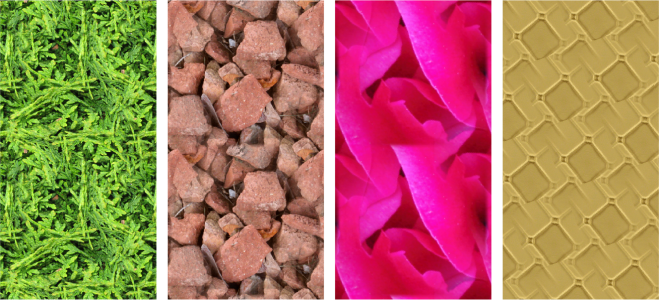
I riempimenti bitmap sono immagini bitmap usate per riempire un oggetto o un'immagine. È possibile riempire un'area con una singola immagine bitmap. È anche possibile affiancare o ripetere un'immagine bitmap di piccole dimensioni all'interno di un'area per creare un motivo uniforme.
Esempi di riempimenti a motivo bitmap
Per i riempimenti è opportuno utilizzare immagini bitmap semplici, in quanto le immagini più complesse richiedono una quantità elevata di memoria e rallentano la visualizzazione. La complessità di un'immagine bitmap dipende dalle dimensioni, dalla risoluzione e dalla profondità di bit.
Corel PHOTO-PAINT fornisce una raccolta di riempimenti a motivo bitmap utilizzabili. È possibile sfogliare i motivi disponibili, ricercarli per parola chiave, contrassegnare i motivi come preferiti e ordinarli. Per ulteriori informazioni, consultare Ricerca e visualizzazione di riempimenti e trasparenze.
Dopo aver creato un nuovo motivo, è possibile salvarlo per usi futuri. Per ulteriori informazioni, consultare Salvataggio di riempimenti e trasparenze.
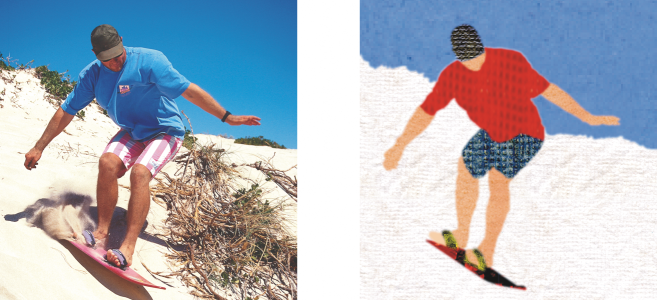
I riempimenti bitmap possono essere usati per creare interessanti sfondi e texture.
| Per applicare un riempimento a motivo bitmap |

|
| 1 . | Nella casella degli strumenti, fare clic sullo strumento Riempimento  . . |
Per riempire un oggetto, occorre selezionarlo con lo strumento Puntatore oggetto  prima di applicare il riempimento. prima di applicare il riempimento. |
| 2 . | Fare clic sul pulsante Riempimento a motivo bitmap  nella barra delle proprietà. nella barra delle proprietà. |
| 3 . | Aprire il selettore Riempimento nella barra delle proprietà, quindi fare doppio clic su una miniatura del riempimento. |
| 4 . | Fare clic nel punto in cui applicare il riempimento all'immagine. |
Le modalità unione determinano il modo in cui il colore in primo piano o il colore di riempimento si fondono con quello di base dell'immagine. È possibile modificare l'impostazione predefinita della modalità di unione (Normale) per scopi specifici. Per ulteriori informazioni sulle modalità di unione, consultare Modalità di unione.
Per informazioni su come trovare i riempimenti, consultare Per cercare, filtrare e ordinare riempimenti e trasparenze.
| Per modificare un riempimento a motivo bitmap |
|
| 1 . | Nella casella degli strumenti, fare clic sullo strumento Riempimento . |
| 2 . | Fare clic sul pulsante Riempimento a motivo bitmap nella barra delle proprietà. |
| 3 . | Fare clic sul pulsante Modifica riempimento  nella barra delle proprietà. nella barra delle proprietà. |
| 4 . | Nella finestra di dialogo Modifica riempimento, aprire il selettore Riempimento e fare clic su un riempimento. |
| 5 . | Eseguire una delle operazioni riportate nella seguente tabella. |
 |
|
|
Fare clic sul pulsante Fusione radiale
 o Fusione lineare o Fusione lineare  nell'area Senza interruzioni e spostare il dispositivo di scorrimento. nell'area Senza interruzioni e spostare il dispositivo di scorrimento. |
|
|
Abilitare la casella di controllo Corrispondenza bordi e spostare il dispositivo di scorrimento.
|
|
|
Abilitare la casella di controllo Luminosità e spostare il dispositivo di scorrimento.
|
|
|
Abilitare la casella di controllo Luminanza e spostare il dispositivo di scorrimento.
|
|
|
Abilitare la casella di controllo Colore e spostare il dispositivo di scorrimento.
|
|
|
Digitare i valori nelle caselle Larghezza riempimento e Altezza riempimento.
 |
|
|
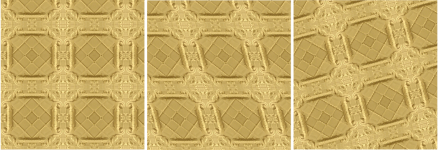
Digitare un valore nella casella Inclinazione o Rotazione.
 |
|
|
Fare clic sul pulsante Spostamento riga
 o Spostamento colonna o Spostamento colonna  , quindi digitare un valore nella casella % di porzione. , quindi digitare un valore nella casella % di porzione. |
| Per creare un riempimento a motivo bitmap da un'immagine importata |
|
| 1 . | Nella casella degli strumenti, fare clic sullo strumento Riempimento . |
| 2 . | Fare clic sul pulsante Riempimento a motivo bitmap nella barra delle proprietà. |
| 3 . | Fare clic sul pulsante Modifica riempimento nella barra delle proprietà. |
| 4 . | Nella finestra di dialogo Modifica riempimento, fare clic sul pulsante Nuova sorgente da file. |
| 5 . | Nella finestra di dialogo Importa, individuare l'immagine da utilizzare, quindi fare doppio clic sul nome del file. |
Il nuovo riempimento bitmap compare nel selettore Riempimento.

Non tutti i componenti sono disponibili nelle versioni di prova, Academic e OEM. Tra i componenti non disponibili possono figurare applicazioni e funzioni Corel, utilità di terze parti e contenuti aggiuntivi.
Copyright 2018 Corel Corporation. Tutti i diritti riservati.


