Collegamenti rapidi alle procedure di questa pagina:
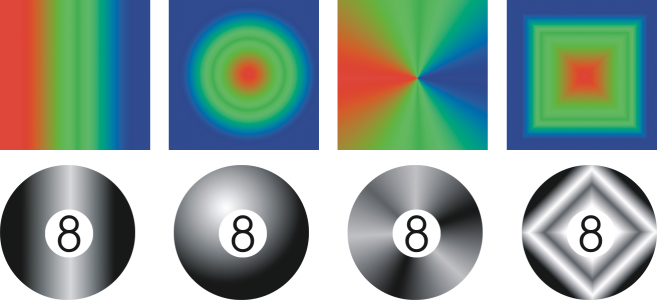
I riempimenti sfumati cambiano gradualmente da un colore a quello successivo, secondo un tracciato lineare, ellittico, conico o rettangolare. I riempimenti sfumati possono essere usati per conferire profondità all'immagine. I riempimenti sfumati sono anche detti riempimenti a gradiente.
Riempimenti sfumati lineare, ellittico, conico e quadrato
Corel PHOTO-PAINT fornisce una raccolta di riempimenti sfumati utilizzabili. È possibile sfogliare i riempimenti sfumati disponibili, eseguire ricerche per parola chiave, contrassegnare i riempimenti come preferiti e ordinarli. Per ulteriori informazioni, consultare Ricerca e visualizzazione di riempimenti e trasparenze.
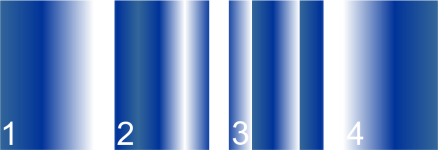
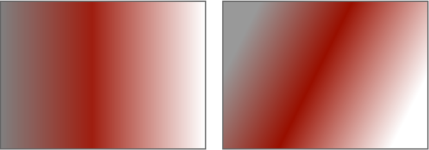
Ogni riempimento sfumato è modificabile per soddisfare esigenze specifiche ed è possibile creare anche riempimenti personalizzati da zero. I riempimenti sfumati possono essere costituiti da due o più colori, posizionabili in un punto a piacere della progressione del riempimento. Si possono specificare attributi di riempimento, quali la direzione della fusione colore del riempimento, l'angolo di riempimento, il punto centrale e il punto mediano. È anche possibile ridimensionare, attenuare, inclinare, riflettere o ripetere un riempimento.
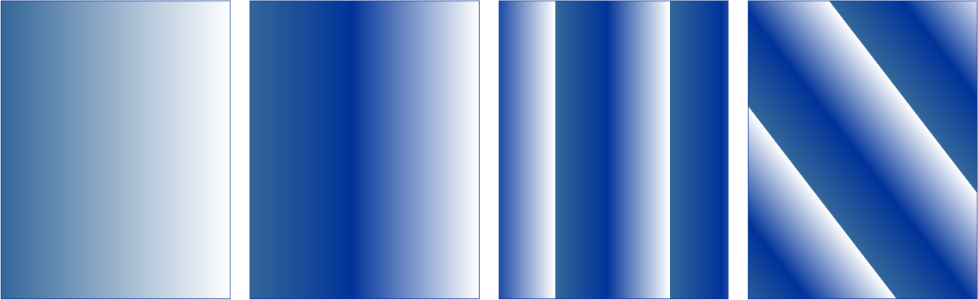
Da sinistra a destra: Un oggetto al quale è stato applicato un riempimento sfumato lineare. Al riempimento viene aggiunto un altro colore. Il riempimento viene ridimensionato del 50% rispetto alla larghezza e all'altezza dell'oggetto e poi ripetuto e riflesso. Infine, il riempimento viene ruotato di 45 gradi.
Dopo aver creato un riempimento sfumato, è possibile salvarlo per usi futuri. Per ulteriori informazioni, consultare Salvataggio di riempimenti e trasparenze.
È anche possibile applicare un riempimento sfumato interattivamente, utilizzando lo strumento Riempimento interattivo. Nella finestra dell'immagine viene visualizzata una freccia che indica la transizione da un colore all'altro. Ogni colore del riempimento sfumato è rappresentato da un nodo quadrato sulla freccia del gradiente. È possibile modificare o aggiungere colori oppure regolare la trasparenza di singoli colori. Nella finestra dell'immagine, si può anche regolare la dimensione e la direzione del riempimento sfumato.
|
Per riempire un oggetto, occorre selezionarlo con lo strumento Puntatore oggetto  prima di applicare il riempimento. prima di applicare il riempimento. |
| 3 . |
Aprire il selettore Riempimento nella barra delle proprietà, quindi fare doppio clic su una miniatura del riempimento. |

Le modalità unione determinano il modo in cui il colore in primo piano o il colore di riempimento si fondono con quello di base dell'immagine. È possibile modificare l'impostazione predefinita della modalità di unione (Normale) per scopi specifici. Per ulteriori informazioni sulle modalità di unione, consultare Modalità di unione.
Per informazioni su come trovare i riempimenti, consultare Per cercare, filtrare e ordinare riempimenti e trasparenze.
| 4 . |
Nella finestra di dialogo Modifica riempimento, fare clic su uno dei seguenti pulsanti e scegliere il tipo di riempimento sfumato: |
I riempimenti sfumati possono essere costituiti da un massimo di 99 colori.

È possibile cambiare il colore di un nodo facendo clic sul nodo e selezionando un colore nella tavolozza colori.
|
Per riempire un oggetto, è necessario selezionarlo con lo strumento Selezione oggetto prima di applicare il riempimento, quindi fare clic sul pulsante Blocca trasparenza oggetto  nella finestra mobile Gestore oggetti, per proteggere forma e trasparenza dell'oggetto. nella finestra mobile Gestore oggetti, per proteggere forma e trasparenza dell'oggetto. |
È anche possibile creare una maschera, per vincolare il riempimento sfumato a una parte di immagine. Per ulteriori informazioni, consultare Operazioni con le maschere.

Non tutti i componenti sono disponibili nelle versioni di prova, Academic e OEM. Tra i componenti non disponibili possono figurare applicazioni e funzioni Corel, utilità di terze parti e contenuti aggiuntivi.
Copyright 2018 Corel Corporation. Tutti i diritti riservati.

 .
. nella barra delle proprietà.
 nella barra delle proprietà.


 .
.