
Aplikace Corel PHOTO‑PAINT nabízí několik různých způsobů, jak zlepšit vzhled obrázku, na kterém jsou částečky prachu a drobné škrábance. Můžete aplikovat některý filtr na celý obrázek, nebo – pokud jsou škrábance jen v určité oblasti – můžete kolem škrábanců vytvořit masku a aplikovat filtr na upravitelné oblasti.
Filtr odstraní kontrast mezi pixely, jejichž hodnoty kontrastu přesahují určenou mez. Nastavením poloměru můžete určit, na kolik okolních pixelů se budou změny vztahovat. Zvolená nastavení závisí na velikosti skvrnky a oblasti, která ji obklopuje. Je-li například bílý škrábanec o šířce 1 až 2 pixely umístěn na tmavém pozadí, můžete nastavit poloměr 2 až 3 pixely a nastavit vyšší prahovou hodnotu kontrastu než v případě, že je tento škrábanec umístěn na světlém pozadí.
Pokud je škrábanec nebo skvrna větší nebo pokud se nachází v oblasti s různými barvami a texturami, jako jsou například listy stromu, můžete lepších výsledků dosáhnout klonováním potřebných oblastí obrázku. Informace o klonování najdete v části Klonování oblastí obrázku.
| Postup při odstraňování částeček prachu a drobných škrábanců z celého obrázku |
|
| 1 . | Klikněte na příkaz Obrázek  Korekce Prach a škrábance. Korekce Prach a škrábance. |
| 2 . | Posuňte následující jezdce: |
| • | Poloměr – umožňuje nastavit rozsah pixelů použitých k dosažení požadovaného efektu. Nastavte poloměr co nejmenší, chcete-li zachovat co nejvíce detailů obrázku. |
| • | Práh – umožňuje nastavit míru odstranění šumu. Nastavte prahovou hodnotu co nejvyšší, abyste zachovali veškeré detaily obrázku. |
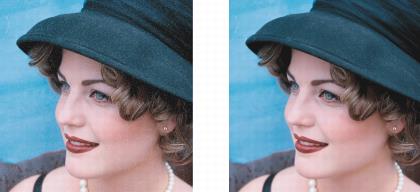
Částečky prachu a drobné škrábance lze z obrázku odstranit pomocí filtru Prach a škrábance.
| Postup při odstraňování škrábanců z části obrázku |
|
| 1 . | Kolem škrábanců definujte upravitelnou oblast. |
| 2 . | Klikněte na příkaz Obrázek Korekce Prach a škrábance. |
| 3 . | Posuňte následující jezdce: |
| • | Poloměr – umožňuje nastavit rozsah pixelů použitých k dosažení požadovaného efektu. Nastavte poloměr co nejmenší, chcete-li zachovat co nejvíce detailů obrázku. |
| • | Práh – umožňuje nastavit míru odstranění šumu. Nastavte prahovou hodnotu co nejvyšší, abyste zachovali veškeré detaily obrázku. |
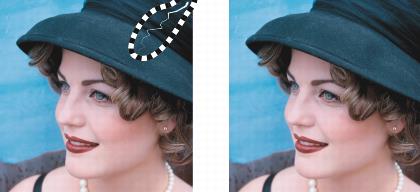
Škrábanec z určité oblasti můžete odstranit tím, že jej před použitím filtru Prach a škrábance překryjete maskou. Přítomnost masky indikuje přerušovaná čára nebo načervenalé překrytí.
K definování upravitelné oblasti kolem škrábanců můžete použít nástroj Maska - Štětec  . Zvolte štětec, který je širší než škrábanec, abyste jím mohli přes škrábanec snadno táhnout. Informace o nástroji Maska – Štětec najdete v části Postup při definování upravitelné oblasti pomocí nástroje Maska.
Prolnutím okraje upravitelné oblasti lze výsledek zlepšit, protože se tak změkčí přechod mezi opravenými oblastmi a původním obrázkem. Informace o prolnutí najdete v části Postup při prolnutí okrajů objektu.
| Postup při odstraňování nedokonalostí obrázku prolínáním textur a barev |
|
| 1 . | V okně nástrojů klikněte na nástroj Opravy štětcem  . . |
| 2 . | Ve výběru Tvar hrotu vyberte požadovaný hrot. |
| 3 . | Zadáním hodnoty do pole Velikost hrotu určete velikost hrotu. |
| 4 . | Intenzitu efektu nastavte zvolením hodnoty v poli Síla. |
| 5 . | Ťukáním štětcem v okně obrázku efekt aplikujte. |
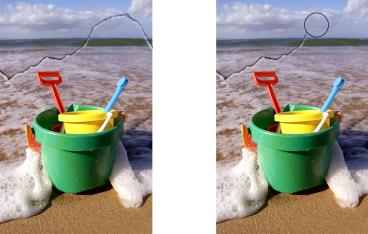
Nedokonalosti lze z obrázku odstranit prolínáním textur a barev pomocí nástroje Opravy štětcem.
|
Klikněte na tlačítko Zdroj pro sloučení
 na panelu vlastností. na panelu vlastností. |
|
|
Při tažení v okně obrázku podržte klávesu Shift. Jakmile štětec dosáhne požadované velikosti, klávesu uvolněte.
|
|
|
Podržte klávesu Alt a kliknutím v okně obrázku, aniž byste uvolnili tlačítko myši, zobrazte jezdec průhlednosti.
|
|
|
Podržte klávesy Ctrl + Alt a kliknutím v okně obrázku, aniž byste uvolnili tlačítko myši, zobrazte jezdec prolnutí.
|
|
|
Klikněte na tlačítko Tlak pera
 na panelu vlastností. na panelu vlastností. |
Nástroj Opravy štětcem lze použít na obrázky v barevných režimech stupně šedé, dvoutón, Lab, RGB a CMYK.
Hranatý nebo kulatý štětec můžete rychle vybrat kliknutím na tlačítko Kulatý hrot  nebo Hranatý hrot
  na panelu vlastností.
Copyright 2015 Corel Corporation. Všechna práva vyhrazena.


