| • | イメージをスライスするには |
| • | スライス オーバーレイおよびグリッドの表示/非表示を切り替えるには |
| • | イメージ スライス線を消去するには |
| • | スライスされたイメージをエクスポートするには |
スライスは長方形に限定されます。長方形以外の形でクリッカブル エリアを作成する場合は、代わりにイメージ マップを使用します。イメージ マップについて詳しくは、イメージ マップを作成する.を参照してください。
イメージをスライスするには、まずイメージ上に水平と垂直のスライス線を配置して、スライスのグリッドを作成する必要があります。イメージでのオブジェクトの配置に基づいて自動的にスライスのグリッドを作成したり、指定した行と列の数に基づいて均等にスライスを作成したりすることができます。また、スライスのグリッドをインポート/エクスポートすることもできます。
スライスのグリッドにより、イメージ ウィンドウにオーバーレイが作成されます。スライスされたイメージの作業中でも、その他の機能にアクセスできます。スライスのグリッドとオーバーレイを非表示にすることもできます。
イメージ スライスをロールオーバーにすることもできます。ロールオーバーの作成と編集について詳しくは、ロールオーバーを作成/編集する.を参照してください。
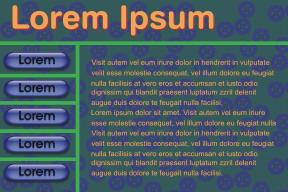
スライスされたこのイメージには、個別に最適化された、テキスト付きのロールオーバー ボタンとスライスが装備されています。緑色の線はスライスのグリッドを示しています。
イメージのスライスが完了したら、そのイメージをエクスポートする必要があります。エクスポートする際に、Corel PHOTO‑PAINT はイメージ スライスを入れるフォルダを作成します。
スライスされたイメージを既にエクスポートしており、それをもう一度開いて修正した場合は、イメージ スライスのみをエクスポートすることができます。
[イメージのスライス] ドッキング ウィンドウから、またはイメージをエクスポートするときに、スライスしたイメージを最適化できます。この段階では、個別のスライスに設定を指定することはできません。また、イメージ全体を最適化して、すべてのスライスとその設定を消去することもできます。Web 用のイメージの最適化について詳しくは、Web 用のイメージをエクスポートする.を参照してください。
| イメージをスライスするには |

|
| 1 . | [イメージのスライス] ツール  をクリックします。 をクリックします。 |
| 2 . | プロパティ バーで、次のボタンをクリックしてスライスのグリッドを作成します。 |
| • | 縦にスライスボタン  - イメージをクリックすると、垂直なスライス線が 1 本追加されます。 - イメージをクリックすると、垂直なスライス線が 1 本追加されます。 |
| • | 横にスライスボタン  - イメージをクリックすると、水平なスライス線が 1 本追加されます。 - イメージをクリックすると、水平なスライス線が 1 本追加されます。 |
| • | 自動スライスボタン  - オブジェクトの配置に基づいて、イメージ全体がスライスされます。 - オブジェクトの配置に基づいて、イメージ全体がスライスされます。 |
| • | 等幅スライスボタン  - 行と列の数を指定すると、イメージが均等なサイズにカットされます。 - 行と列の数を指定すると、イメージが均等なサイズにカットされます。 |
| 3 . | プロパティ バーの[スライスの選択] ボタン  をクリックします。 をクリックします。 |
| スライス線を移動する場合は、イメージ上で新しい位置にドラッグします。 |
| 4 . | イメージ スライスをクリックします。 |
| 5 . | [イメージのスライス] ドッキング ウィンドウで、選択したスライス (複数可) に関する次の情報を入力します。 |
| • | 名前 - スライスのファイル名を指定します。ファイル名を入力しないと、元のイメージのファイル名と、スライスの行と列の配置に基づいて、デフォルトの名前が挿入されます。 |
| 6 . | [フォーマット] 領域では、リスト ボックスからスライスのファイル形式を選択します。 |
| ファイル形式を選択しない場合は、イメージ スライスは自動的にデフォルトのファイル形式で保存されます。 |
|
スライスを選択し、[イメージのスライス] ドッキング ウィンドウで、[アドバンス設定] をクリックし、ファイル形式の設定を調整します。
|
|
|
フライアウト矢印
 をクリックし、[スライスのグリッドのインポート] をクリックします。 をクリックし、[スライスのグリッドのインポート] をクリックします。 |
|
|
フライアウト矢印
をクリックし、[スライスのグリッドのエクスポート] をクリックします。 |
|
|
フライアウト矢印
をクリックし、[プリセットの保存] をクリックします。 |
複数のスライスを選択する場合は、Shift キーを押したままにしてスライスをクリックします。
[横にスライス] と[縦にスライス] を切り替えるには、Shift キーを押します。
| スライス オーバーレイおよびグリッドの表示/非表示を切り替えるには |
|
| • | [表示]  [スライスのグリッド] をクリックします。 [スライスのグリッド] をクリックします。 |
イメージのスライス ツール が選択されている場合は、スライスのグリッドの表示/非表示を選択できません。スライス ツールが選択されている場合は、スライスのグリッドは常に表示されます。
| イメージ スライス線を消去するには |
|
| 1 . | [イメージのスライス] ツール をクリックします。 |
| 2 . | プロパティ バーの[線の消去] ボタン  をクリックします。 をクリックします。 |
| 3 . | 線をクリックすると消去されます。 |
すべてのスライスを消去する場合は、プロパティ バーの[線の消去] ボタン  をクリックします。 をクリックします。 |
スライス線が消去されると、結合後の新しいスライスはデフォルトの設定に戻ります。各スライスに適用されたすべての設定は失われます。
| スライスされたイメージをエクスポートするには |
|
| 1 . | [Web にエクスポート] ダイアログ ボックスの右上隅にある [プリセット] リスト ボックスからプリセット設定を選択します。 |
| 2 . | [HTML とスライス] 領域で、[エクスポート] リスト ボックスから[イメージと HTML] を選択します。 |
| 3 . | [スライスを含む] チェック ボックスをオンにします。 |
| 4 . | [名前を付けて保存] をクリックします。 |
| 5 . | ファイルを保存するドライブとフォルダを選択します。 |
| 6 . | [ファイル名] ボックスにファイル名を入力します。 |
| 7 . | [保存] をクリックします。 |
|
[HTML とスライス] 領域で、[既存ファイルの上書き] オブションをオンにします。
|
|
|
[ブラウザに表示] チェック ボックスをオンにすると、デフォルトのブラウザを起動して、現在の設定でファイルをプレビューします。
|
[スライス] オプションがオンになっていない場合は、スライスと、[イメージのスライス] ドッキング ウィンドウで割り当てられたすべての設定は、エクスポートされるイメージに適用されません。スライスと設定を適用しない場合は、[ファイルの種類] リスト ボックスから、イメージ全体に適用するファイル形式を選択できます。
Web 対応のファイル名が使用されていない場合は、エクスポート中に自動的に修正されます。不注意によってファイル名が重複している場合も、自動的に修正されます。
イメージ スライスのみをエクスポートする場合は、[イメージのみ] オプションをオンにします。
Copyright 2015 Corel Corporation. All rights reserved.


