Enlaces rápidos a procedimientos en esta página:
• |
• |
• |
• |
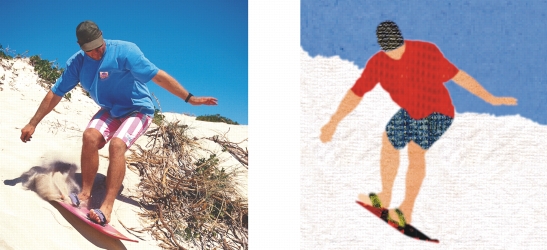
Los rellenos de mapa de bits son mapas de bits con los que se rellena un objeto o una imagen. Es posible rellenar un área con un solo mapa de bits. También puede aplicar mosaico, o repetir, un mapa de bits pequeño en un área para crear un patrón uniforme.
Puede rellenar imágenes con un relleno de mapa de bits preestablecido o crear rellenos personalizados procedentes de imágenes guardadas o áreas editables. Si desea obtener más información sobre áreas editables, consulte Definición de áreas editables.
Es mejor no utilizar mapas de bits muy complejos para los rellenos, puesto que exigen recursos de memoria y se visualizan con lentitud. La complejidad de una imagen de mapa de bits está determinada por su tamaño, resolución y profundidad de bits.
CorelDRAW Graphics Suite X6 ofrece una colección de rellenos de mapa de bits a los que puede acceder para usarlos. Si desea obtener información sobre el acceso a los rellenos de mapas de bits, consulte Acceso al contenido.
Es posible utilizar rellenos de mapa de bits para crear fondos y texturas creativos.
| Para aplicar un relleno de mapa de bits |  |
1. |
En la caja de herramientas, haga clic en la herramienta Relleno  . .
|
Si desea rellenar un objeto, debe seleccionarlo con la herramienta Selección de objetos  antes de aplicar el relleno. antes de aplicar el relleno. |
2. |
Haga clic en el botón Relleno de mapa de bits  de la barra de propiedades. de la barra de propiedades.
|
3. |
Haga clic en el botón Editar relleno  de la barra de propiedades. de la barra de propiedades.
|
4. |
En el cuadro de diálogo Relleno de mapa de bits, abra el selector de Relleno de
mapa de bits y haga clic en un relleno.
|
5. |
Especifique los atributos que desee.
|
6. |
Haga clic en Aceptar.
|
7. |
Haga clic en el punto en que desee aplicar el relleno en la imagen.
|
 |
Los modos de fusión controlan la manera en que se mezcla el color de primer
plano o de relleno con el color base de la imagen. Es posible cambiar el valor
del modo de fusión a partir del ajuste predeterminado (Normal) con fines de
mezcla específicos. Si desea obtener más información sobre los modos de fusión,
consulte Explicación de los modos de fusión.
|
 |
Para aplicar relleno a un objeto de texto, primero puede representar el texto
como un área editable seleccionando el objeto de texto con la herramienta
Texto  y haciendo clic en el botón Crear máscara de texto y haciendo clic en el botón Crear máscara de texto  en la barra
de propiedades. De este modo se genera un área editable con forma de texto a
la que se puede aplicar rellenos. en la barra
de propiedades. De este modo se genera un área editable con forma de texto a
la que se puede aplicar rellenos.
|
| Para disponer en mosaico un relleno de mapa de bits | |
1. |
En la caja de herramientas, haga clic en la herramienta Relleno .
|
2. |
Haga clic en el botón Relleno de mapa de bits de la barra de propiedades.
|
3. |
Haga clic en el botón Editar relleno de la barra de propiedades.
|
4. |
En el cuadro de diálogo Relleno de mapa de bits, abra el selector de Relleno de
mapa de bits y haga clic en un relleno.
|
5. |
En el área Tamaño, desactive las casillas de selección Usar tamaño original y
Escalar para encajar.
|
6. |
Escriba los valores en los cuadros Anchura y Altura para especificar el tamaño de
los mosaicos de mapas de bits.
|
|
Para rellenar una imagen con un solo mapa de bits grande, active la casilla de
selección Escalar para encajar del área Tamaño.
|
| Para crear un relleno de mapa de bits a partir de un área editable | |
1. |
Defina un área editable.
|
2. |
Haga clic en Editar  Sobreimprimir relleno. Sobreimprimir relleno.
|
3. |
Elija la carpeta en la que desea guardar el archivo.
|
4. |
Escriba un nombre en el cuadro Nombre de archivo.
|
El relleno de mapa de bits que cree se añade al selector de Relleno de mapa de bits. |
| Para importar un relleno de mapa de bits | |
1. |
En la caja de herramientas, haga clic en la herramienta Relleno .
|
2. |
Haga clic en el botón Relleno de mapa de bits de la barra de propiedades.
|
3. |
Haga clic en el botón Editar relleno de la barra de propiedades.
|
4. |
En el cuadro de diálogo Relleno de mapa de bits, haga clic en el botón Cargar.
|
5. |
En el cuadro de diálogo Cargar relleno de mapa de bits, elija la carpeta, el disco o
el CD donde está almacenado el archivo.
|
6. |
Haga doble clic en el nombre del archivo.
|
|
Las imágenes en miniatura de los archivos de mapa de bits importados se
añaden al selector de Relleno de mapa de bits.
|

|
Copyright 2012 Corel Corporation. Reservados todos los derechos.