Enlaces rápidos a procedimientos en esta página:
• |
• |
• |
• |
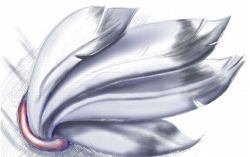
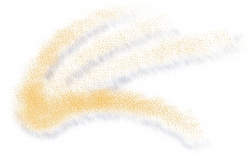
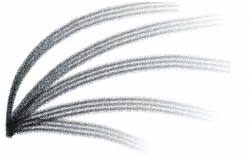
Las herramientas de pintura permiten imitar una variedad de medios de pintura y dibujo. Por ejemplo, es posible aplicar pinceladas que imiten acuarelas, pasteles, rotuladores y plumas. De manera predeterminada, las pinceladas se añaden al objeto activo o al fondo. Las pinceladas también pueden representarse como objetos aislados. Si desea obtener información sobre objetos, consulte Creación de objetos.
Los modos de fusión controlan la manera en que los colores de primer plano se mezclan con los colores de base. Los modos de fusión permiten combinar dichos colores de varias maneras para crear nuevos colores y efectos. Si desea obtener más información sobre los modos de fusión, consulte Explicación de los modos de fusión.
La herramienta de pintura y el tipo de pincel elegidos determinan el aspecto de la pincelada en la imagen. Cuando se pinta con un pincel preestablecido, los atributos de pincel de la herramienta de pintura están predeterminados.
El color de la pincelada depende del color de primer plano actual, que aparece en el área de control de color. También puede elegir un color de primer plano tomando una muestra de color de una imagen. Si desea obtener más información sobre cómo elegir colores, consulte Operaciones con colores.
Además de pintar con color, puede aplicar imágenes y texturas pintando con relleno. También puede aplicar una pincelada a un trayecto. Si desea obtener más información, consulte Aplicación de pinceladas a trayectos.
| Para pintar con un pincel preestablecido |  |
1. |
En la caja de herramientas, haga clic en la herramienta Pintar  . .
|
2. |
Abra el selector Categoría de pincel de la barra de propiedades y elija una
categoría de pincel.
|
3. |
Elija un tipo de pincel preestablecido en el cuadro de lista Tipo de pincel de la
barra de propiedades.
|
4. |
En el área de control de colores de la caja de herramientas, haga doble clic en la
muestra Color del primer plano y elija un color.
|
5. |
Desplácese por la ventana de imagen.
|
Si quiere limitar el pincel a una línea recta horizontal o vertical, mantenga presionada la tecla Ctrl mientras arrastra el ratón y presione la tecla Mayús para cambiar la dirección. |
 |
La Barra de propiedades proporciona opciones para cambiar los atributos de un
pincel preestablecido. Tras cambiar un atributo, el nombre del pincel cambia a
Pincel de artista personalizado. Si desea obtener más información sobre
pinceles personalizados, consulte Creación de pinceles personalizados.
|
 |
Es posible utilizar este procedimiento para crear un objeto haciendo clic en
Objeto  Crear Nuevo objeto antes de arrastrar el ratón por la ventana de
imagen. Crear Nuevo objeto antes de arrastrar el ratón por la ventana de
imagen.
|
También puede elegir un pincel preestablecido haciendo clic en una muestra de
pincelada en la ventana acoplable Medios artísticos. Si la ventana acoplable
Medios artísticos no está abierta, haga clic en Ventana Ventanas
acoplables Medios artísticos.
|
Puede seleccionar rápidamente una forma redonda o cuadrada para el pincel
haciendo clic en el botón Plumilla redonda  o Plumilla cuadrada o Plumilla cuadrada  de la
barra de propiedades. de la
barra de propiedades.
|
| Para pintar con una muestra de color de una imagen | |
1. |
Haga clic en la herramienta Cuentagotas  . .
|
2. |
Haga clic en un color en la ventana de imagen.
|
3. |
En la caja de herramientas, haga clic en la herramienta Pintar .
|
4. |
Abra el selector Categoría de pincel de la barra de propiedades y elija una
categoría de pincel.
|
5. |
Elija un tipo de pincel preestablecido en el cuadro de lista Tipo de pincel de la
barra de propiedades.
|
6. |
Desplácese por la ventana de imagen.
|
| Para pintar con relleno | |
1. |
En la caja de herramientas, haga clic en la herramienta Relleno  . .
|
2. |
En la barra de propiedades, elija un tipo de relleno.
|
3. |
En la caja de herramientas, haga clic en la herramienta Clonar  . .
|
4. |
En la barra de propiedades, abra el selector de la herramienta Categoría de estilo y
haga clic en la herramienta Clonar desde relleno  . .
|
5. |
Desplácese por la ventana de imagen.
|
|
Es posible pintar con cualquier tipo de relleno. Si desea obtener información
sobre rellenos, consulte Relleno de imágenes.
|
| Para cambiar el modo de fusión | |
1. |
En la caja de herramientas, haga clic en una herramienta de pintura.
|
2. |
Elija un modo de fusión en el cuadro de lista Modo de fusión de la barra de
propiedades.
|
|
Si desea obtener más información sobre los modos de fusión, consulte
Explicación de los modos de fusión.
|

|
Copyright 2012 Corel Corporation. Reservados todos los derechos.