Enlaces rápidos a procedimientos en esta página:
• |
• |
• |
• |
• |
En Corel PHOTO-PAINT, puede crear objetos a partir de
• |
pinceladas
|
• |
formas
|
• |
fondo
|
• |
áreas editables
|
Es posible crear objetos desde cero mediante la aplicación de pinceladas o la generación de formas, o bien añadiendo pinceladas y formas a un objeto existente. Para obtener más información acerca de la aplicación de pinceladas y la creación de formas, consulte Dibujo y pintura.
También puede crear un objeto con todo el fondo de una imagen. El fondo no puede editarse ni moverse en el orden de apilamiento a menos que se convierta en objeto.
Otra manera de crear un objeto es definir un área editable en un fondo de imagen o en otro objeto. Al generar un objeto a partir de un área editable, sólo pueden incluirse los elementos visibles en el área. Si un objeto está oscurecido por otros y no es visible, no se incluirá en el área editable. Si desea obtener más información sobre áreas editables, consulte Operaciones con máscaras.
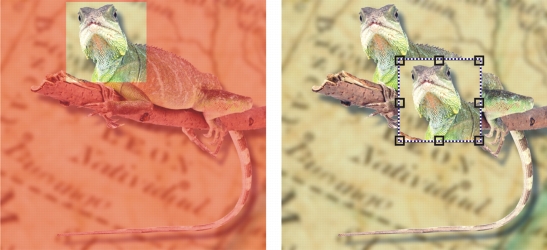
Puede crear un objeto utilizando parte de un fondo de imagen. En este caso, se define un área editable y a continuación se copia y se mueve la selección.
Todos los objetos de una imagen poseen su misma resolución y modo de color. Al añadir objetos a un archivo, aumentan el tamaño del archivo y la utilización de memoria. Para reducir el tamaño del archivo puede allanar la imagen mediante la combinación de objetos. Si desea obtener más información sobre la combinación de objetos, consulte Agrupación y combinación de objetos.
Para conservar objetos al guardar una imagen, es necesario almacenarla con el formato de archivo de Corel PHOTO-PAINT (CPT). Si desea obtener más información sobre el almacenamiento de imágenes, consulte Almacenamiento y cierre.
| Para crear un objeto con una herramienta de pincel |  |
1. |
Haga clic en el menú Objeto  Crear Nuevo objeto. Crear Nuevo objeto.
|
2. |
En la caja de herramientas, haga clic en la herramienta Pintar  . .
|
3. |
Especifique los atributos en la Barra de propiedades.
|
4. |
Arrastre el ratón en la ventana de imagen para crear una pincelada.
|
 |
De forma predeterminada, todas las pinceladas e imágenes diseminadas se
añaden al objeto activo.
|
 |
Para crear un objeto, también puede hacer clic en el botón Nuevo objeto  de la ventana acoplable Objetos. Si la ventana acoplable Objetos no está
abierta, haga clic en Ventana Ventanas acoplables Objetos.
de la ventana acoplable Objetos. Si la ventana acoplable Objetos no está
abierta, haga clic en Ventana Ventanas acoplables Objetos.
|
| Para crear un objeto con una herramienta de forma | |
1. |
En la caja de herramientas, haga clic en la herramienta Forma.
|
2. |
Especifique los atributos en la Barra de propiedades.
|
3. |
Desplácese por la ventana de imagen mediante el método de arrastre para crear una
forma.
|
|
Para añadir una forma al objeto activo sin crear un objeto nuevo, desactive el
botón Nuevo objeto de la barra de propiedades.
|
| Para crear un objeto utilizando todo el fondo de la imagen | |
• |
Haga clic en el menú Objeto Crear Desde fondo.
|
| Para crear un objeto utilizando un área editable | |
1. |
Si la ventana acoplable Objetos no está abierta, haga clic en Ventana Ventanas acoplables Objetos. |
2. |
Defina un área editable.
|
3. |
Haga clic en el menú Objeto Crear Objeto: Copiar selección.
|
|
Para quitar el área editable de una imagen al crear un objeto, haga clic en
Objeto Crear Objeto: Cortar selección.
|
| Para crear un objeto utilizando todos los elementos visibles de un área editable | |
1. |
Defina un área editable.
|
2. |
Haga clic en Edición Copiar visible.
|
3. |
Haga clic en Edición Pegar Pegar como nuevo objeto.
|

|
Copyright 2012 Corel Corporation. Reservados todos los derechos.