Enlaces rápidos a procedimientos en esta página:
• |
• |
• |
• |
• |
Las imágenes cambiantes son imágenes interactivas que cambian de aspecto al hacer clic en ellas o señalarlas. Por ejemplo, puede especificar que un botón cambie de color al hacer clic en él y que aparezca texto al pasar el puntero del ratón sobre el mismo. Las imágenes cambiantes se utilizan con frecuencia en páginas Web como botones de desplazamiento.
Las imágenes cambiantes se crean con objetos, como formas, pinceladas y texto. Puede utilizarse un solo objeto o un grupo de objetos, como una elipse con texto en su interior. Las imágenes cambiantes pueden tener los siguientes estados:
• |
Normal: muestra el estado predeterminado.
|
• |
Bajo cursor: se activa cuando se señala la imagen.
|
• |
Presionado: se activa cuando se hace clic sobre la imagen.
|
Cada estado consta de uno o de varios objetos.
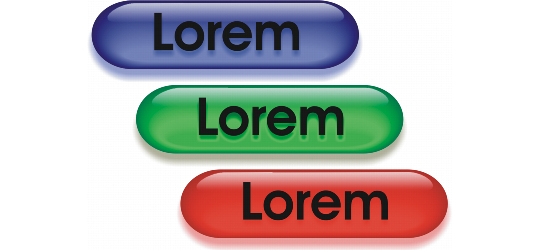
Los tres estados de una imagen cambiante: normal, bajo cursor y presionado
Es posible editar los estados de una imagen cambiante añadiendo, modificando y quitando objetos de cada estado. Cuando se crea una imagen cambiante, los objetos originales se copian en los estados No presionado, Presionado y Bajo cursor. Cuando se añade un objeto a un estado de una imagen cambiante, el objeto se añade a todos los estados. Sin embargo, los cambios realizados en un objeto se aplican únicamente al estado actual. También puede quitar objetos del estado actual.
Si desea crear una imagen cambiante con un área editable o con el fondo, primero debe convertirlos en objetos. Si desea obtener más información sobre áreas editables, consulte Operaciones con máscaras.
Cuando se crea una imagen cambiante, la imagen se segmenta y la imagen cambiante se convierte en un segmento. Si desea obtener más información sobre operaciones con segmentos de imagen, así como sobre la optimización de imágenes segmentadas, consulte Segmentación de imágenes..
| Para crear una imagen cambiante |  |
1. |
Haga clic en Ventana  Ventanas acoplables Imágenes cambiantes. Ventanas acoplables Imágenes cambiantes.
|
2. |
Seleccione un objeto.
|
3. |
En la ventana acoplable Imágenes cambiantes, haga clic en el botón Crear
imagen cambiante a partir de objeto  . .
|
4. |
En el cuadro de lista Estados, elija uno de los siguientes estados de imagen
cambiante:
|
• |
No presionado
|
• |
Bajo cursor
|
• |
Presionado
|
5. |
Modifique el estado seleccionado de la imagen cambiante añadiendo, eliminando o
modificando objetos.
|
6. |
Haga clic en el botón Finalizar imagen cambiante  . .
|
Cada estado conserva sus objetos componentes, lo que permite seguir editando la imagen cambiante. |
 |
En la ventana acoplable Objetos, los objetos de imagen cambiante aparecen
resaltados y agrupados y llevan un icono de Objeto de imagen cambiante  a la derecha del nombre de objeto. El icono de objeto de texto de imagen
cambiante
a la derecha del nombre de objeto. El icono de objeto de texto de imagen
cambiante  indica que el objeto de imagen cambiante es texto. indica que el objeto de imagen cambiante es texto.
|
En la ventana acoplable Objetos, el icono de objeto de imagen cambiante
adopta el color rojo cuando hay una imagen cambiante superpuesta a otra
imagen cambiante. Las imágenes cambiantes superpuestas no pueden
exportarse. Es preciso mover la imagen cambiante para que deje de
superponerse a otro objeto de imagen cambiante.
|
 |
Para empezar puede seleccionar un solo objeto y después, si desea cambiar el
aspecto de la imagen cambiante, añadir otros objetos.
|
| Para editar una imagen cambiante | |
1. |
En la ventana acoplable Objetos, seleccione una imagen cambiante.
|
Las imágenes cambiantes llevan un icono de objeto de imagen cambiante a la derecha del nombre de sus objetos. |
2. |
Haga clic en Web Editar imagen cambiante.
|
3. |
En la ventana acoplable Imagen cambiante, elija uno de los siguientes estados de
imagen cambiante en el cuadro de lista Estados:
|
• |
No presionado
|
• |
Bajo cursor
|
• |
Presionado
|
4. |
Modifique el estado de la imagen cambiante añadiendo, eliminando o modificando
objetos.
|
5. |
Haga clic en Web Finalizar imagen cambiante.
|
|
Cuando se extrae una imagen cambiante para convertirla en objetos sueltos,
éstos reciben nombre automáticamente.
|
No es posible editar dos imágenes cambiantes a la vez.
|
|
Para editar una imagen cambiante, haga clic en ella en la ventana de imagen.
|
También puede editar una imagen cambiante si hace clic en el botón Editar
imagen cambiante  de la ventana acoplable Imagen cambiante. de la ventana acoplable Imagen cambiante.
|
| Para añadir un objeto a una imagen cambiante | |
1. |
En la ventana acoplable Imagen cambiante, elija uno de los siguientes estados de
imagen cambiante en el cuadro de lista Estados:
|
• |
No presionado
|
• |
Bajo cursor
|
• |
Presionado
|
2. |
En la caja de herramientas, haga clic en la herramienta Forma.
|
3. |
Desplácese por la ventana de imagen mediante el método de arrastre para crear una
forma.
|
El objeto se añade a todos los estados de la imagen cambiante. |
|
Si desea obtener más información acerca de la aplicación de sombras y
pinceladas, consulte Operaciones con objetos. Si desea obtener más información
acerca de la incorporación de texto a imágenes, consulte Creación y formato de
texto.
|
También puede crear objetos a partir del fondo y de las áreas editables de la
imagen. Si desea obtener información, consulte Operaciones con objetos.
|
|
De forma predeterminada, todas las pinceladas se añaden al objeto activo. Para
crear un objeto, también puede hacer clic en el botón Nuevo objeto  de la
ventana acoplable Objetos. Si la ventana acoplable Objetos no está abierta,
haga clic en Ventana Ventanas acoplables Objetos. de la
ventana acoplable Objetos. Si la ventana acoplable Objetos no está abierta,
haga clic en Ventana Ventanas acoplables Objetos.
|
| Para modificar un objeto del estado actual de la imagen cambiante | |
1. |
En la ventana acoplable Imagen cambiante, elija uno de los siguientes estados de
imagen cambiante en el cuadro de lista Estados:
|
• |
No presionado
|
• |
Bajo cursor
|
• |
Presionado
|
2. |
En la ventana acoplable Objetos, seleccione el objeto que desee modificar.
|
Si la ventana acoplable Objetos no está abierta, haga clic en Ventana Ventanas acoplables Objetos. |
3. |
Modifique el objeto.
|
Los cambios sólo se aplican al objeto en el estado actual. |
|
Una imagen cambiante puede mostrar texto diferente en cada uno de los
estados No presionado, Presionado y Bajo cursor. Para editar el texto de una
imagen cambiante, haga clic en la herramienta Texto  , señale el texto hasta
que el puntero se convierta en cursor y seleccione el texto. Escriba texto nuevo
para reemplazar al actual. , señale el texto hasta
que el puntero se convierta en cursor y seleccione el texto. Escriba texto nuevo
para reemplazar al actual.
|
|
Si desea obtener más información sobre la modificación de objetos, consulte
Operaciones con objetos y Modificación de objetos.
|
También es posible pintar texto y cambiar su color, relleno y formato. Si desea
obtener más información sobre la modificación de texto, consulte Creación y
formato de texto.
|
| Para quitar un objeto del estado actual de la imagen cambiante | |
1. |
En la ventana acoplable Imagen cambiante, elija uno de los siguientes estados de
imagen cambiante en el cuadro de lista Estados:
|
• |
No presionado
|
• |
Bajo cursor
|
• |
Presionado
|
2. |
En la ventana acoplable Objetos, seleccione el objeto que desee eliminar.
|
3. |
Haga doble clic en la herramienta Borrador  . .
|
El objeto desaparece únicamente del estado actual. |
|
Si elimina un objeto con la tecla Supr, el objeto se borra de todos los estados
de la imagen cambiante.
|

|
Copyright 2012 Corel Corporation. Reservados todos los derechos.
 .
.
 y arrastre en la ventana de imagen para crear una pincelada.