Enlaces rápidos a procedimientos en esta página:
• |
• |
• |
• |
La segmentación de imágenes permite cargar por partes una imagen grande en una página Web al dividirla en varios archivos más pequeños. Los archivos o segmentos resultantes pueden destinarse únicamente a su visualización o utilizarse como área de clic.
Los segmentos sólo pueden ser rectangulares. Para crear áreas de clic con otras formas, utilice un mapa de imagen. Si desea obtener más información sobre los mapas de imagen, consulte Creación de mapas de imagen.
Para segmentar una imagen, primero es necesario crear una cuadrícula de segmentos colocando líneas de segmentos horizontales y verticales sobre la imagen. La cuadrícula puede crearse automáticamente a partir de la colocación de los objetos de la imagen. Los segmentos también pueden ser de igual tamaño si se crean a partir de un número especificado de columnas y filas. Además, es posible importar o exportar cuadrículas de segmentos.
La cuadrícula de segmentos se superpone a la ventana de imagen. Mientras se trabaja con una imagen segmentada es posible seguir accediendo a otras características. La superposición y la cuadrícula de segmentos pueden ocultarse.
Podrá especificar el nombre de archivo de las imágenes después de haberlas segmentado. Los segmentos pueden exportarse a formatos de archivo distintos y optimizarse por separado. La configuración predeterminada se aplica a cualquier segmento que no tenga asignadas propiedades específicas. Los segmentos que carecen de nombre reciben automáticamente uno en función de su posición en las filas y columnas de la cuadrícula de segmentos. Por ejemplo, en una imagen segmentada denominada “anuncio”, el segmento de la primera fila y la primera columna se denomina “anuncio_f1c1”.
Un segmento de una imagen también puede ser una imagen cambiante. Si desea obtener más información sobre la creación y la edición de imágenes cambiantes, consulte Creación y edición de imágenes cambiantes.
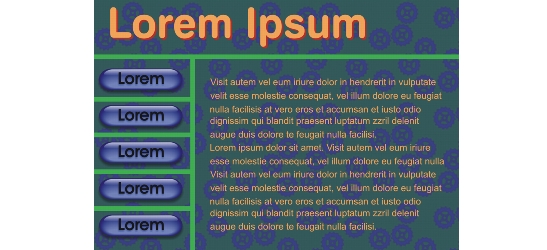
Esta imagen segmentada contiene botones de imagen cambiante y segmentos con texto optimizados por separado. Las líneas verdes indican la cuadrícula de segmentos.
Una vez añadidas las líneas de segmento, es posible moverlas o borrarlas. Para quitar parte de una línea de segmento, puede seleccionar y fusionar segmentos adyacentes. También puede quitar toda la cuadrícula de segmentos de una vez. Cuando se borra una línea de segmento, se crea un segmento a partir de varios. Como resultado se pierde la configuración aplicada a cada uno de ellos; el nuevo segmento, de mayor tamaño, adopta la configuración predeterminada.
Una vez segmentada la imagen, es preciso exportarla. Durante la exportación Corel PHOTO-PAINT crea una carpeta que incluye los segmentos de la imagen.
Si ya ha exportado una imagen segmentada y la ha vuelto a abrir para modificarla, puede optar por exportar únicamente los segmentos de la imagen.
Desde la ventana acoplable Segmentación de imagen es posible optimizar una imagen segmentada. También puede hacerlo al exportar la imagen. En este punto ya no es posible especificar configuración para cada segmento por separado. También puede optar por optimizar la imagen entera y omitir los segmentos y su configuración. Si desea obtener más información sobre la optimización de imágenes para Web, consulte Exportación de imágenes para Web.
| Para segmentar una imagen |  |
1. |
Haga clic en la herramienta Segmentación de imagen  . .
|
2. |
En la Barra de propiedades, haga clic en uno de los siguientes botones para crear
una cuadrícula de segmentos:
|
• |
Botón Segmento vertical  : permite añadir una sola línea de segmento vertical
al hacer clic en la imagen. : permite añadir una sola línea de segmento vertical
al hacer clic en la imagen.
|
• |
Botón Segmento horizontal  : permite añadir una sola línea de segmento
horizontal al hacer clic en la imagen. : permite añadir una sola línea de segmento
horizontal al hacer clic en la imagen.
|
• |
Botón Segmentar automáticamente  : permite segmentar una imagen
completa en función de la colocación de los objetos. : permite segmentar una imagen
completa en función de la colocación de los objetos.
|
• |
Botón Segmentos iguales  : permite dividir la imagen en segmentos de igual
tamaño mediante la especificación del número de filas y columnas. : permite dividir la imagen en segmentos de igual
tamaño mediante la especificación del número de filas y columnas.
|
3. |
Haga clic en el botón Seleccionar de segmento  de la barra de propiedades. de la barra de propiedades.
|
Si desea mover una línea de segmento, arrástrela a otro lugar de la imagen. |
4. |
Haga clic en un segmento de la imagen.
|
5. |
En la ventana acoplable Segmentación de imagen, escriba la siguiente
información sobre los segmentos seleccionados:
|
• |
Nombre: especifica el nombre de archivo del segmento. Si no especifica ningún
nombre, se asignará uno predeterminado basado en el nombre de archivo de la
imagen original y en la posición del segmento en las filas y columnas.
|
6. |
En el área Formato, elija un formato de archivo para el segmento en el cuadro de
lista.
|
Si no elige ningún formato, el segmento de imagen se guarda automáticamente con el formato de archivo predeterminado. |
 |
Si desea seleccionar varios segmentos, mantenga presionada la tecla Mayús y
haga clic en ellos.
|
Para alternar entre los botones Segmento horizontal y Segmento vertical,
presione la tecla Mayús.
|
| Para mostrar u ocultar la superposición y la cuadrícula de segmentos | |
• |
Haga clic en Ver  Cuadrícula de segmentos. Cuadrícula de segmentos.
|
 |
Si la herramienta Segmentación de imagen está seleccionada, no es posible
mostrar ni ocultar la cuadrícula de segmentos. Cuando la herramienta de
segmentación está seleccionada, la cuadrícula de segmentos se muestra
siempre.
|
| Para borrar una línea de segmento de una imagen | |
1. |
Haga clic en la herramienta Segmentación de imagen .
|
2. |
Haga clic en el botón Borrar línea  de la barra de propiedades. de la barra de propiedades.
|
3. |
Haga clic en una línea para borrarla.
|
Si desea borrar todos los segmentos, haga clic en el botón Borrar línea  de la barra de propiedades. de la barra de propiedades. |
|
Cuando se borra una línea de segmento, el nuevo segmento combinado adopta
la configuración predeterminada. La configuración aplicada a cada segmento
por separado se pierde.
|
| Para exportar una imagen segmentada | |
1. |
Desde la esquina superior derecha del cuadro de diálogo Exportar para Web, elija
la configuración preestablecida deseada en el cuadro de lista Preestablecido.
|
2. |
En el área HTML y segmentos, seleccione la opción Imagen y HTML en el
cuadro de lista Exportar.
|
3. |
Active la casilla de verificación Incluir segmentos.
|
4. |
Haga clic en Guardar como.
|
5. |
Elija la unidad y la carpeta donde desea guardar los archivos.
|
6. |
Escriba un nombre en el cuadro Nombre de archivo.
|
7. |
Haga clic en Guardar.
|
|
Si la opción Segmentos no está activada, no se aplicarán a la imagen exportada
los segmentos ni ninguno de los valores asignados en la ventana acoplable
Segmentación de imagen. Si decide no aplicar los segmentos ni la
configuración, puede elegir un formato de archivo para aplicar a toda la imagen
en el cuadro de lista Guardar como tipo.
|
Si no utiliza un nombre de archivo compatible con Web, el formato se corrige
automáticamente durante la exportación. Si ha duplicado inadvertidamente el
nombre de un archivo, el nombre también se corregirá automáticamente.
|
|
Si sólo desea exportar los segmentos de la imagen, active la opción Sólo
imagen.
|

|
Copyright 2012 Corel Corporation. Reservados todos los derechos.
 y después en Importar cuadrícula.