Enlaces rápidos a procedimientos en esta página:
• |
• |
Un mapa de imagen es un gráfico con áreas de clic, o zonas interactivas, que enlazan con páginas Web. Una zona interactiva se define con coordenadas sobre una imagen; a cada área definida se le asigna una URL.
Si desea añadir imágenes cambiantes a una imagen o asignar otro formato de archivo u otro índice de compresión a partes de una imagen, puede segmentarla en lugar de crear un mapa de imagen. Si desea obtener información sobre la creación de imágenes segmentadas, consulte Segmentación de imágenes.
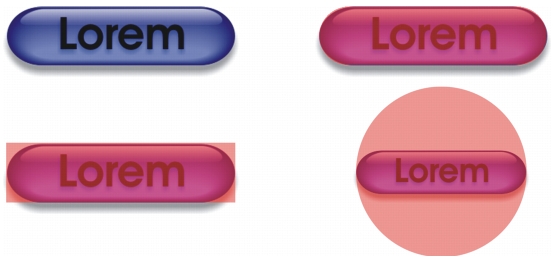
Las zonas interactivas se crean a partir de objetos. A un objeto es posible asignarle una URL y texto alternativo. También debe especificar la forma de la zona interactiva; puede ser un polígono con la forma de un objeto, un rectángulo que coincida con el cuadro de resaltado del objeto o un círculo que lo rodee.
Si desea crear un mapa de imagen con una foto, defina el área editable en la que desee situar la zona interactiva y después convierta el área editable en objeto.
La zona interactiva del botón izquierdo es rectangular, mientras que la del botón derecho es circular. Al hacer clic en cualquier parte de la zona interactiva ésta se activa.
Cuando se exporta un mapa de imagen, es preciso elegir entre tres tipos de mapa diferentes: tipo cliente, tipo servidor, o tipo cliente/servidor. El mapa de tipo cliente es el más habitual y también la configuración predeterminada. En función del tipo de mapa de imagen elegido, los siguientes archivos se generan de forma automática:
• |
Una página HTML para los tipos de mapa de imagen cliente/servidor y cliente.
|
• |
Un archivo de asignación aparte que contiene las coordenadas de zona interactiva
de los tipos de mapa de imagen cliente/servidor y servidor. Los mapas de imagen
tipo cliente no requieren archivo de asignación porque contienen las etiquetas de
mapa HTML en la página HTML.
|
| Para crear un área de clic para un mapa de imagen |  |
1. |
En la ventana acoplable Objetos, haga clic con el botón derecho del ratón en la
miniatura de un objeto y seleccione Propiedades.
|
Si la ventana acoplable Objetos no está abierta, haga clic en Ventana  Ventanas acoplables Objetos. Ventanas acoplables Objetos. |
2. |
En el cuadro de diálogo Propiedades de objeto, haga clic en la ficha WWW URL.
|
3. |
Defina las siguientes propiedades del objeto:
|
• |
URL: especifica la dirección, o URL, de una página Web que se abre al hacer clic
en una zona interactiva. No olvide escribir http:// antes del nombre de dominio
en la dirección Web.
|
• |
Comentario: especifica el texto alternativo que aparece en el explorador al
señalar un objeto.
|
• |
Definir área como: especifica la forma del área de la zona interactiva.
|
4. |
Haga clic en Aceptar.
|
| Para exportar un mapa de imagen | |
1. |
Desde la esquina superior derecha del cuadro de diálogo Exportar para Web, elija
la configuración preestablecida deseada en el cuadro de lista Preestablecido.
|
2. |
En el área HTML y segmentos, seleccione Mapa de imagen en el cuadro de lista
Exportar.
|
Si desea mostrar el mapa de imagen en un navegador, marque la casilla Mostrar en explorador. |
3. |
Haga clic en Guardar como.
|
4. |
Elija la unidad y la carpeta donde desea guardar el archivo.
|
5. |
Escriba un nombre en el cuadro Nombre de archivo.
|
6. |
Haga clic en Guardar.
|
 |
Al exportar el mapa de imagen los objetos se fusionarán con el fondo.
|
 |
También puede definir áreas de zona interactiva para un mapa de imagen con
la barra de herramientas Internet. Haga clic en Web Objetos de Internet
para abrir la barra de herramientas Internet.
|

|
Copyright 2012 Corel Corporation. Reservados todos los derechos.