
Enlaces rápidos a procedimientos en esta página:
• |
• |
• |
• |
• |
Es posible añadir formas a las imágenes, como cuadrados, rectángulos, círculos, elipses y polígonos. También puede añadir rectángulos y cuadrados con esquinas redondeadas, festoneadas y biseladas. De manera predeterminada, las formas se añaden a las imágenes como objetos nuevos. Es posible aplicar contorno o relleno a las formas o representarlas como objetos aislados y editables. Si desea obtener más información sobre objetos, consulte Creación de objetos.
También es posible añadir líneas a las imágenes. Al añadir líneas, puede especificar su anchura y transparencia, así como el tipo de unión de los segmentos de línea. El color de primer plano actual determina el color de la línea.
| Para dibujar un cuadrado o un rectángulo | |
1. |
En la caja de herramientas, haga clic en la herramienta Rectángulo  . .
|
2. |
En la barra de propiedades, elija una de las siguientes opciones del cuadro de lista
Relleno:
|
• |
Relleno uniforme 
|
• |
Relleno degradado 
|
• |
Relleno de mapa de bits 
|
• |
Relleno de textura 
|
Si desea editar el relleno, haga clic en el botón Editar relleno de la barra de propiedades. |
3. |
Arrastre el cursor en la ventana de imagen hasta que el rectángulo tenga el tamaño
que desee.
|
Si desea dibujar un cuadrado, mantenga pulsada la tecla Ctrl mientras arrastra el cursor. |
 |
El relleno actual se muestra en el área de control de color de la caja de
herramientas. Si desea obtener información sobre rellenos, consulte Relleno de
imágenes.
|
 |
Es posible utilizar este procedimiento para crear un objeto haciendo clic en el
botón Nuevo objeto  de la barra de propiedades ampliada tras hacer clic en
la herramienta Rectángulo . de la barra de propiedades ampliada tras hacer clic en
la herramienta Rectángulo .
|
| Para dibujar un rectángulo o un cuadrado con esquinas redondeadas, festoneadas o biseladas | |
1. |
En la caja de herramientas, haga clic en la herramienta Rectángulo .
|
2. |
En la barra de propiedades, haga clic en una de las siguientes opciones:
|
• |
Esquina redondeada  : crea una esquina redondeada. : crea una esquina redondeada.
|
• |
Esquina festoneada  : reemplaza una esquina por un borde con una muesca
curva. : reemplaza una esquina por un borde con una muesca
curva.
|
• |
Esquina biselada  : reemplaza una esquina por un borde plano. : reemplaza una esquina por un borde plano.
|
3. |
En la barra de propiedades, escriba un valor en el cuadro Tamaño de esquina.
|
4. |
Arrastre el cursor en la ventana de imagen hasta que el rectángulo tenga el tamaño
que desee.
|
Si desea dibujar un cuadrado, mantenga pulsada la tecla Ctrl mientras arrastra el cursor. |
| Para dibujar una elipse o un círculo | |
1. |
En la caja de herramientas, haga clic en la herramienta Elipse  . .
|
2. |
En la barra de propiedades, elija una de las siguientes opciones del cuadro de lista
Relleno:
|
• |
Relleno uniforme
|
• |
Relleno degradado
|
• |
Relleno de mapa de bits
|
• |
Relleno de textura
|
Si desea editar el relleno, haga clic en el botón Editar relleno de la barra de propiedades. |
3. |
Arrastre el ratón en la ventana de imagen hasta que el rectángulo o la elipse
adquieran el tamaño adecuado.
|
Si desea dibujar un círculo, mantenga pulsada la tecla Ctrl mientras arrastra el cursor. |
|
El relleno actual se muestra en el área de control de color de la caja de
herramientas. Si desea obtener información sobre rellenos, consulte Relleno de
imágenes.
|
|
Puede dibujar un círculo con la herramienta Elipse manteniendo pulsada la
tecla Ctrl mientras arrastra el cursor.
|
Es posible utilizar este procedimiento para crear un objeto haciendo clic en el
botón Nuevo objeto de la barra de propiedades tras hacer clic en la
herramienta Rectángulo o Elipse.
|
| Para dibujar un polígono | |
1. |
En la caja de herramientas, haga clic en la herramienta Polígono  . .
|
2. |
En la barra de propiedades, elija una de las siguientes opciones del cuadro de lista
Relleno:
|
• |
Relleno uniforme
|
• |
Relleno degradado
|
• |
Relleno de mapa de bits
|
• |
Relleno de textura
|
Si desea editar el relleno, haga clic en el botón Editar relleno de la barra de propiedades. |
3. |
Haga clic en la posición donde quiere definir los puntos de anclaje del polígono y
haga doble clic para establecer el último punto de anclaje.
|
|
Puede crear ángulos de 45 grados si mantiene presionada la tecla Ctrl mientras
arrastra la herramienta Polígono .
|
Es posible utilizar este procedimiento para crear un objeto si se hace clic en el
botón Nuevo objeto de la barra de propiedades ampliada tras hacer clic en
la herramienta Polígono.
|
| Para dibujar una línea | |
1. |
En la caja de herramientas, haga clic en la herramienta Línea  . .
|
2. |
Escriba un valor en el cuadro Anchura de contorno de la barra de propiedades.
|
3. |
Haga clic en el botón Color de línea de la barra de propiedades y elija un color.
|
4. |
En la barra de propiedades, abra el cuadro de lista Unión de línea y haga clic en
una de las opciones siguientes:
|
• |
Extremo: une los segmentos. Si especifica un valor de anchura alto, aparece un
hueco entre los segmentos unidos.
|
• |
Relleno: rellena los espacios entre los segmentos unidos.
|
• |
Redondeadas: redondea las esquinas entre los segmentos unidos.
|
• |
Punta: aplica puntas en las esquinas de los segmentos unidos.
|
5. |
Arrastre el ratón en la ventana de imagen para dibujar un segmento de una línea.
|
|
Es posible utilizar este procedimiento para crear un objeto haciendo clic en el
botón Nuevo objeto de la barra de propiedades ampliada tras hacer clic en
la herramienta Línea .
|
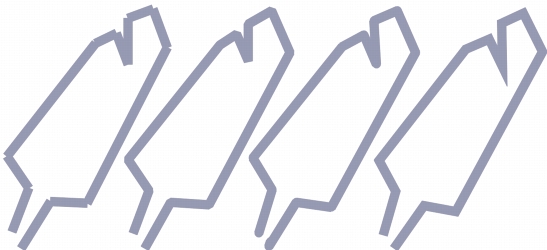
Puede especificar el tipo de unión de las líneas: Extremo, Adaptado, Redondeado o Punta.

|
Copyright 2012 Corel Corporation. Reservados todos los derechos.
 de la barra de propiedades.
 de la barra de propiedades.