Enlaces rápidos a procedimientos en esta página:
• |
• |
• |
• |
• |
Es posible cambiar la transparencia de un objeto para mostrar los elementos de imagen subyacentes. Al cambiar la transparencia de un objeto, se cambia el valor de escala de grises de cada píxel.
La mayoría de los cambios de la transparencia de un objeto son permanentes. Si desea aplicar cambios de transparencia por separado para no afectar al objeto, puede utilizar una máscara de corte. Si desea obtener más información, consulte Utilización de máscaras de corte.
Es posible cambiar la transparencia de todo el objeto o de un área editable. El cambio de la transparencia altera los valores de transparencia de todos los píxeles del objeto o área editable por igual.
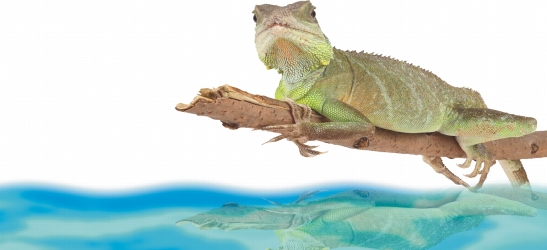
En esta imagen, el objeto se ha reflejado para crear un efecto de espejo en el agua y se ha aplicado transparencia al reflejo.
Es posible aplicar un degradado de transparencia a un objeto para que su valor de transparencia cambie de forma gradual. Existen varios tipos de degradado que determinan el patrón de la transparencia: plano, lineal, elíptico, radial, rectangular, cuadrado, cónico, de mapa de bits o con textura.
Puede personalizar el degradado añadiendo y eliminando nodos y especificando un valor de transparencia para cada nodo.
Es posible aplicar transparencia a todos los píxeles de un determinado color o rango de colores en el objeto activo. Si elimina uno o todos los nodos de selección de color, los píxeles de un determinado color vuelven a ser opacos.
Puede crear efectos interesantes si mezcla objetos con otros situados debajo en el orden de apilamiento o si mezcla objetos con el fondo. Mientras se experimenta con la configuración, el efecto de transparencia se previsualiza en la ventana de imagen.
| Para cambiar la transparencia de un objeto |  |
1. |
Seleccione un objeto.
|
2. |
En la ventana acoplable Objetos, escriba un valor (de 0 a 100) en el cuadro
Opacidad.
|
Si la ventana acoplable Objetos no está abierta, haga clic en Ventana  Ventanas acoplables Objetos. Ventanas acoplables Objetos. |
 |
Los objetos transparentes tienen un valor de escala de grises de 0, en tanto que
los objetos opacos tienen un valor de escala de grises de 255.
|
El cuadro Opacidad no está disponible para las imágenes en blanco y negro (de
1 bit).
|
| Para cambiar la transparencia de parte de un objeto | |
1. |
Seleccione un objeto.
|
2. |
En la caja de herramientas, haga clic en la herramienta Pincel de transparencia de
objetos  . .
|
3. |
En la barra de propiedades, abra el selector Forma de la plumilla y haga clic en
una forma.
|
4. |
Escriba un valor en el cuadro Tamaño.
|
5. |
Escriba un valor en el cuadro Transparencia para establecer el grado de
transparencia de la pincelada.
|
6. |
Arrastre el ratón a través del objeto.
|
 |
Puede seleccionar rápidamente una forma redonda o cuadrada para el pincel
haciendo clic en el botón Plumilla redonda  o Plumilla cuadrada o Plumilla cuadrada  de la
barra de propiedades. de la
barra de propiedades.
|
| Para aplicar un degradado de transparencia a un objeto | |
1. |
Seleccione un objeto.
|
2. |
En la caja de herramientas, haga clic en la herramienta Transparencia de objetos
 . .
|
3. |
Elija un degradado en el cuadro de lista Tipos de relleno de la barra de
propiedades.
|
4. |
En la ventana de imagen, arrastre los nodos para definir la flecha de degradado.
|
5. |
Haga clic en un nodo y escriba un valor en el cuadro Transparencia en la barra de
propiedades.
|
6. |
Haga clic en el botón Aplicar transformación  . .
|
|
Si desea obtener información sobre la modificación de rellenos, consulte Relleno
de imágenes.
|
Dado que los tipos de degradado de mapa de bits, de textura y plano afectan a
todo el objeto, no es posible añadir nodos para personalizar sus valores de
transparencia.
|
| Para aplicar transparencia a los colores seleccionados de un objeto | |
1. |
Seleccione un objeto.
|
2. |
En la caja de herramientas, haga clic en la herramienta Transparencia de color  . .
|
3. |
Escriba un valor en el cuadro Tolerancia de la barra de propiedades para especificar
el rango de colores a los que se aplicará transparencia.
|
Si desea mezclar los colores circundantes con los píxeles transparentes, escriba un valor en el cuadro Suavizado. Los valores superiores crean una transición más suave. |
4. |
Haga clic en un color en la ventana de imagen.
|
| Para mezclar un objeto | |
1. |
Seleccione un objeto.
|
2. |
En la ventana acoplable Objetos, haga clic en la flecha de menú lateral  y, a
continuación, en Propiedades de objeto. y, a
continuación, en Propiedades de objeto.
|
Si la ventana acoplable Objetos no está abierta, haga clic en Ventana Ventanas acoplables Objetos. |
3. |
En el cuadro de diálogo Propiedades de objeto, haga clic en la ficha General.
|
4. |
Elija el canal que desee mezclar en el cuadro de lista Mezcla.
|
5. |
En los gráficos Objeto activo y Capa inferior compuesta, arrastre uno de los
nodos siguientes:
|
• |
Aumento máximo (nodo superior izquierdo): especifica el máximo valor
superior de escala de grises para los píxeles del objeto.
|
• |
Aumento mínimo (nodo inferior izquierdo): especifica el mínimo valor superior
de escala de grises para los píxeles del objeto.
|
• |
Disminución máxima (nodo superior derecho): especifica el máximo valor
inferior de escala de grises para los píxeles del objeto.
|
• |
Disminución mínima (nodo inferior derecho): especifica el mínimo valor
inferior de escala de grises para los píxeles del objeto.
|
|
También es posible
|
|
|---|---|
|
Elegir un método de mezcla
|
Haga clic en un modo de fusión del cuadro Modo fusión.
|
|
Ajustar la opacidad
|
Desplace el deslizador Opacidad.
|
|
Los cuadros situados a la derecha del cuadro de lista Mezcla muestran los
valores de escala de grises y de transparencia de los píxeles del objeto
seleccionado.
|
Puede especificar valores de escala de grises de píxeles en una escala de 0 (negro)
a 255 (blanco) y la opacidad de los píxeles en una escala de 0 (transparente) a
100 (opaco). Los píxeles del objeto activo que sobrepasen el rango especificado
se ocultarán para que queden visibles los píxeles del objeto subyacente.
|

|
Copyright 2012 Corel Corporation. Reservados todos los derechos.