Cette section contient les rubriques suivantes:
• |
• |
• |
• |
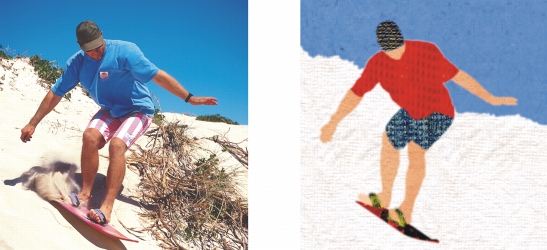
Les surfaces à bitmap sont des images bitmap que vous pouvez utiliser pour remplir un objet ou une image. Il est possible de remplir une zone avec une seule image bitmap. Vous pouvez également répéter une petite image bitmap sur une zone pour créer un motif homogène, sous la forme d’une mosaïque.
Il est possible de remplir des images avec des surfaces à bitmap prédéfinies ou personnalisées à partir de zones modifiables ou d’images enregistrées. Pour plus d’informations sur la définition de zones modifiables, reportez-vous à la section Définition de zones modifiables.
Il est préférable d’utiliser une image bitmap peu complexe en tant que surface. En effet, les images bitmap complexes utilisent beaucoup de mémoire et s’affichent lentement. La complexité d’une image bitmap est déterminée par sa taille, sa résolution et sa profondeur de bit.
CorelDRAW Graphics Suite X6 fournit une collection de surfaces à bitmap à votre disposition. Pour plus d’informations sur l’accès à des surfaces à bitmap, reportez-vous à la section Accès au contenu.
Les surfaces à bitmap permettent de créer des arrière-plans et des textures intéressants.
| Pour appliquer une surface à bitmap |  |
1. |
Dans la boîte à outils, cliquez sur l’outil Surface  . .
|
Si vous souhaitez appliquer une surface à un objet, sélectionnez-le à l’aide de l’outil Sélecteur d’objet  avant d’appliquer la surface. avant d’appliquer la surface. |
2. |
Cliquez sur le bouton Surface à bitmap  de la barre de propriétés. de la barre de propriétés.
|
3. |
Cliquez sur le bouton Modifier la surface  de la barre de propriétés. de la barre de propriétés.
|
4. |
Dans la boîte de dialogue Surface à bitmap, ouvrez le sélecteur Surface à bitmap,
puis sélectionnez une surface.
|
5. |
Indiquez les attributs souhaités.
|
6. |
Cliquez sur OK.
|
7. |
Cliquez à l’endroit où vous souhaitez appliquer la surface dans l’image.
|
 |
Les modes de fusion contrôlent la manière dont la couleur de premier plan ou
de surface se mélange à la couleur de base de l’image. Vous pouvez changer le
mode de fusion par défaut (Normal) afin d’appliquer des dégradés particuliers.
Pour plus d’informations sur les modes de fusion, reportez-vous à la section
Présentation des modes de fusion.
|
 |
Pour appliquer une surface à un objet texte, commencez par rendre le texte
sous la forme d’une zone modifiable. Pour cela, sélectionnez cet objet à l’aide
de l’outil Texte  et cliquez sur le bouton Créer un masque de texte et cliquez sur le bouton Créer un masque de texte  de
la barre de propriétés. Cette opération permet d’obtenir une zone modifiable de
la forme du texte à laquelle il devient possible d’appliquer une surface. de
la barre de propriétés. Cette opération permet d’obtenir une zone modifiable de
la forme du texte à laquelle il devient possible d’appliquer une surface.
|
| Pour appliquer une surface à bitmap sous la forme d’une mosaïque | |
1. |
Dans la boîte à outils, cliquez sur l’outil Surface .
|
2. |
Cliquez sur le bouton Surface à bitmap de la barre de propriétés.
|
3. |
Cliquez sur le bouton Modifier la surface de la barre de propriétés.
|
4. |
Dans la boîte de dialogue Surface à bitmap, ouvrez le sélecteur Surface à bitmap,
puis sélectionnez une surface.
|
5. |
Dans la zone Taille, désactivez les cases Utiliser la taille originale et Mettre le
bitmap à l’échelle.
|
6. |
Entrez des valeurs dans les zones Largeur et Hauteur pour spécifier la taille de
chaque élément de la mosaïque.
|
|
Pour remplir une image avec une seule grande image bitmap, cochez la case
Mettre le bitmap à l’échelle dans la zone Taille.
|
| Pour créer une surface à bitmap à partir d’une zone modifiable | |
1. |
Définissez une zone modifiable.
|
2. |
Cliquez sur Édition  Créer une surface à partir de la sélection. Créer une surface à partir de la sélection.
|
3. |
Choisissez le dossier dans lequel vous souhaitez enregistrer le fichier.
|
4. |
Entrez un nom dans la zone Nom de fichier.
|
La surface à bitmap créée est ajoutée au sélecteur Surface à bitmap. |
| Pour importer une surface à bitmap | |
1. |
Dans la boîte à outils, cliquez sur l’outil Surface .
|
2. |
Cliquez sur le bouton Surface à bitmap de la barre de propriétés.
|
3. |
Cliquez sur le bouton Modifier la surface de la barre de propriétés.
|
4. |
Dans la boîte de dialogue Surface à bitmap, cliquez sur le bouton Charger.
|
5. |
Dans la boîte de dialogue Charger une surface à bitmap, sélectionnez le dossier,
le disque ou le CD où est enregistré le fichier.
|
6. |
Cliquez deux fois sur le nom du fichier.
|
|
Des images miniatures des fichiers bitmap importés sont ajoutées au sélecteur
Surface à bitmap.
|

|
Copyright 2012 Corel Corporation. Tous droits réservés.