Collegamenti rapidi alle procedure di questa pagina:
• |
• |
• |
• |
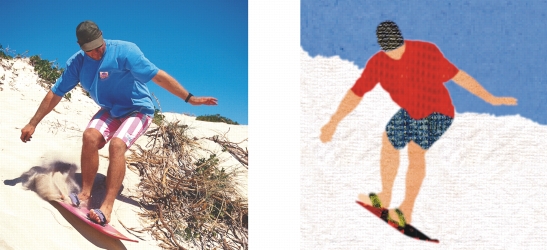
I riempimenti bitmap sono immagini bitmap usate per riempire un oggetto o un'immagine. È possibile riempire un'area con una singola immagine bitmap. È anche possibile affiancare o ripetere un'immagine bitmap di piccole dimensioni all'interno di un'area per creare un motivo uniforme.
È possibile riempire le immagini con riempimenti bitmap preimpostati, oppure creare riempimenti bitmap personalizzati da immagini salvate o da aree modificabili. Per ulteriori informazioni sulla definizione delle aree modificabili, consultare Definizione di aree modificabili.
Per i riempimenti è opportuno utilizzare immagini bitmap semplici, in quanto le immagini più complesse richiedono una quantità elevata di memoria e rallentano la visualizzazione. La complessità di un'immagine bitmap dipende dalle dimensioni, dalla risoluzione e dalla profondità di bit.
Suite grafica CorelDRAW X6 fornisce una raccolta di riempimenti bitmap da utilizzare. Per informazioni su come accedere ai riempimenti bitmap, consultare Accesso al contenuto.
I riempimenti bitmap possono essere usati per creare interessanti sfondi e texture.
| Per applicare un riempimento bitmap |  |
1. |
Nella casella degli strumenti, fare clic sullo strumento Riempimento  . .
|
Per riempire un oggetto, occorre selezionarlo con lo strumento Puntatore oggetto  prima di applicare il riempimento. prima di applicare il riempimento. |
2. |
Fare clic sul pulsante Riempimento bitmap  nella barra delle proprietà. nella barra delle proprietà.
|
3. |
Fare clic sul pulsante Modifica riempimento  nella barra delle proprietà. nella barra delle proprietà.
|
4. |
Nella finestra di dialogo Riempimento bitmap, aprire il selettore Riempimento
bitmap e fare clic su un riempimento.
|
5. |
Specificare gli attributi desiderati.
|
6. |
Fare clic su OK.
|
7. |
Fare clic nel punto in cui applicare il riempimento all'immagine.
|
 |
Le modalità unione determinano il modo in cui il colore in primo piano o il
colore di riempimento si fondono con quello di base dell'immagine. È possibile
modificare l'impostazione predefinita della modalità di unione (Normale) per
scopi specifici. Per ulteriori informazioni sulle modalità di unione, consultare
Modalità di unione.
|
 |
Per applicare un riempimento a un oggetto di testo, è possibile prima effettuare
il rendering del testo come area modificabile selezionando l'oggetto con lo
strumento Testo  e facendo clic sul pulsante Crea maschera di testo e facendo clic sul pulsante Crea maschera di testo  nella barra delle proprietà. In tal modo si ottiene un'area modificabile a forma
di testo a cui è possibile applicare i riempimenti.
nella barra delle proprietà. In tal modo si ottiene un'area modificabile a forma
di testo a cui è possibile applicare i riempimenti.
|
| Per affiancare un riempimento bitmap | |
1. |
Nella casella degli strumenti, fare clic sullo strumento Riempimento .
|
2. |
Fare clic sul pulsante Riempimento bitmap nella barra delle proprietà.
|
3. |
Fare clic sul pulsante Modifica riempimento nella barra delle proprietà.
|
4. |
Nella finestra di dialogo Riempimento bitmap, aprire il selettore Riempimento
bitmap e fare clic su un riempimento.
|
5. |
Nell'area Dimensioni, disattivare le caselle di controllo Usa dimensioni originali
e Ridimensiona bitmap su misura.
|
6. |
Digitare valori nelle caselle Larghezza e Altezza per definire le dimensioni delle
porzioni bitmap.
|
|
Per riempire un'immagine con una singola immagine bitmap di grandi
dimensioni, attivare la casella di controllo Ridimensiona bitmap su misura
nell'area Dimensioni.
|
| Per creare un riempimento bitmap da un'area modificabile | |
1. |
Definire un'area modificabile.
|
2. |
Fare clic su Modifica  Crea riempimento da selezione. Crea riempimento da selezione.
|
3. |
Scegliere la cartella in cui salvare il file.
|
4. |
Digitare il nome del file nella casella Nome file.
|
Il riempimento bitmap creato viene aggiunto al selettore Riempimento bitmap. |
| Per importare un riempimento bitmap | |
1. |
Nella casella degli strumenti, fare clic sullo strumento Riempimento .
|
2. |
Fare clic sul pulsante Riempimento bitmap nella barra delle proprietà.
|
3. |
Fare clic sul pulsante Modifica riempimento nella barra delle proprietà.
|
4. |
Nella finestra di dialogo Riempimento bitmap, fare clic sul pulsante Carica.
|
5. |
Nella finestra di dialogo Carica riempimento bitmap, scegliere la cartella, l'unità
o il CD in cui si trova il file.
|
6. |
Fare doppio clic sul nome del file.
|
|
Le miniature dei file bitmap importati vengono aggiunte al selettore
Riempimento bitmap.
|

|
Copyright 2012 Corel Corporation. Tutti i diritti riservati.