Collegamenti rapidi alle procedure di questa pagina:
• |
• |
• |
• |
• |
Un rollover è un'immagine interattiva il cui aspetto cambia quando vi si fa clic o vi si posiziona sopra il puntatore del mouse. Per esempio, è possibile fare in modo che un pulsante cambi di colore quando si fa clic su di esso, oppure che visualizzi un brano di testo quando si posiziona il puntatore su di esso. I rollover vengono comunemente usati nelle pagine Web come pulsanti di esplorazione.
I rollover vengono creati mediante gli oggetti, come forme, tratti pennello e testo. È possibile usare singoli oggetti o gruppi di oggetti, ad esempio un'ellisse contenente un testo. Ciascun rollover presenta gli stati seguenti:
• |
Normale: visualizza lo stato predefinito.
|
• |
Sopra: viene attivato quando il puntatore del mouse si trova sopra l'oggetto.
|
• |
Giù: viene attivato quando si fa clic.
|
Ciascuno stato può essere costituito da un oggetto o da più oggetti.
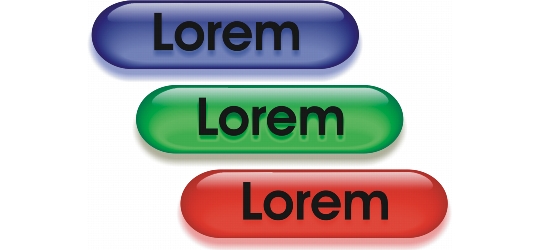
I tre stati di un rollover: normale, sopra e giù.
È possibile modificare gli stati dei rollover aggiungendo, modificando e rimuovendo gli oggetti in ciascuno stato. Quando viene creato un rollover, gli oggetti originali vengono copiati negli stati Normale, Sopra e Giù. Quando viene aggiunto un oggetto a uno stato del rollover, l'oggetto viene aggiunto a tutti gli stati. Tuttavia, le modifiche apportate a un oggetto vengono automaticamente applicate allo stato corrente. È inoltre possibile rimuovere oggetti dallo stato corrente.
Per creare un rollover da un'area modificabile o dallo sfondo, è necessario prima convertire questi elementi in oggetti. Per ulteriori informazioni sulla definizione delle aree modificabili, consultare Operazioni con le maschere.
Quando viene creato un rollover, l'immagine viene suddivisa in porzioni e il rollover diventa una porzione. Per ulteriori informazioni su come lavorare con le immagini suddivise in porzioni e la relativa esportazione e ottimizzazione, consultare Suddivisione di immagini in porzioni.
| Per creare un rollover |  |
1. |
Fare clic su Finestra  Finestre mobili Rollover. Finestre mobili Rollover.
|
2. |
Selezionare un oggetto.
|
3. |
Nella finestra mobile Rollover, fare clic sul pulsante Crea rollover da oggetto  . .
|
4. |
Scegliere uno degli stati di rollover seguenti dalla casella di riepilogo Stati:
|
• |
Normale
|
• |
Su
|
• |
Giù
|
5. |
Cambiare lo stato del rollover selezionato aggiungendo, rimuovendo e modificando
gli oggetti.
|
6. |
Fare clic sul pulsante Termina rollover  . .
|
Ciascuno stato conserva i propri oggetti che lo compongono ed è pertanto possibile continuare a modificare il rollover. |
 |
Nella finestra mobile Oggetti, gli oggetti del rollover appaiono evidenziati,
raggruppati e dotati dell'icona Oggetto rollover  a destra del nome
dell'oggetto. L'icona Oggetto rollover testo a destra del nome
dell'oggetto. L'icona Oggetto rollover testo  indica che l'oggetto del
rollover è un testo. indica che l'oggetto del
rollover è un testo.
|
Nella finestra mobile Oggetti, l'icona Oggetto rollover diventa rossa quando
un rollover si sovrappone a un altro rollover. La sovrapposizione dei rollover
non può essere esportata. È necessario spostare il rollover in modo che non sia
più sovrapposto agli oggetti di un altro rollover.
|
 |
È possibile selezionare prima un singolo oggetto e aggiungervi quindi altri
oggetti per modificare l'aspetto del rollover.
|
| Per modificare un rollover | |
1. |
Nella finestra mobile Oggetti, selezionare un rollover.
|
I rollover presentano icone Oggetto rollover a destra dei nomi degli oggetti. |
2. |
Fare clic su Web Modifica rollover.
|
3. |
Nella finestra mobile Rollover, scegliere uno degli stati del rollover seguenti dalla
casella di riepilogo Stati:
|
• |
Normale
|
• |
Su
|
• |
Giù
|
4. |
Cambiare lo stato del rollover aggiungendo, rimuovendo e modificando gli oggetti.
|
5. |
Fare clic su Web Termina rollover.
|
|
Quando vengono ripristinati i semplici oggetti di un rollover, gli oggetti che lo
compongono vengono denominati automaticamente.
|
Non è possibile modificare due rollover contemporaneamente.
|
|
È possibile modificare un rollover facendovi doppio clic nella finestra
dell'immagine.
|
È possibile modificare un oggetto rollover anche facendo clic sul pulsante
Modifica rollover  situato nella finestra mobile Rollover. situato nella finestra mobile Rollover.
|
| Per aggiungere un oggetto a un rollover | |
1. |
Nella finestra mobile Rollover, scegliere uno degli stati del rollover seguenti dalla
casella di riepilogo Stati:
|
• |
Normale
|
• |
Su
|
• |
Giù
|
2. |
Nella casella degli strumenti, fare clic su uno strumento di modellazione.
|
3. |
Trascinare nella finestra dell'immagine per creare una forma.
|
L'oggetto viene aggiunto a tutti gli stati del rollover. |
|
Per ulteriori informazioni sull'aggiunta di forme e tratti di pennello, consultare
Operazioni con gli oggetti. Per ulteriori informazioni sull'aggiunta di testo,
consultare Creazione e formattazione del testo.
|
È inoltre possibile creare oggetti dallo sfondo dell'immagine e dalle aree
modificabili. Per informazioni, consultare Operazioni con gli oggetti.
|
|
Per impostazione predefinita, tutti i tratti pennello vengono aggiunti
all'oggetto attivo. È inoltre possibile creare un oggetto facendo clic sul pulsante
Nuovo oggetto  nella finestra mobile Oggetti. Se la finestra mobile Oggetti
non è aperta, fare clic su Finestra Finestre mobili Oggetti. nella finestra mobile Oggetti. Se la finestra mobile Oggetti
non è aperta, fare clic su Finestra Finestre mobili Oggetti.
|
| Per modificare un oggetto nello stato di rollover corrente | |
1. |
Nella finestra mobile Rollover, scegliere uno degli stati del rollover seguenti dalla
casella di riepilogo Stati:
|
• |
Normale
|
• |
Su
|
• |
Giù
|
2. |
Nella finestra mobile Oggetti, selezionare l'oggetto da modificare.
|
Se la finestra mobile Oggetti non è aperta, fare clic su Finestra Finestre mobili Oggetti. |
3. |
Modificare l'oggetto.
|
Le modifiche vengono applicate soltanto all'oggetto nello stato corrente. |
|
Un rollover può visualizzare un testo diverso in ciascuno degli stati Normale,
Sopra e Giù. Per modificare il testo di un rollover, fare clic sullo strumento
Testo  , spostarsi sul testo fino a quando il puntatore non diventa un cursore
e selezionare il testo. Digitare il nuovo testo con cui sostituire il testo corrente. , spostarsi sul testo fino a quando il puntatore non diventa un cursore
e selezionare il testo. Digitare il nuovo testo con cui sostituire il testo corrente.
|
|
Per ulteriori informazioni sulla modifica di oggetti, consultare Operazioni con
gli oggetti e Modifica degli oggetti.
|
È possibile applicare grafica pittorica al testo o modificarne il colore, il
riempimento e la formattazione. Per ulteriori informazioni sulla modifica del
testo, consultare Creazione e formattazione del testo.
|
| Per rimuovere un oggetto dallo stato di rollover corrente | |
1. |
Nella finestra mobile Rollover, scegliere uno degli stati del rollover seguenti dalla
casella di riepilogo Stati:
|
• |
Normale
|
• |
Su
|
• |
Giù
|
2. |
Nella finestra mobile Oggetti, selezionare l'oggetto da rimuovere.
|
3. |
Fare doppio clic sullo strumento Gomma  . .
|
L'oggetto viene rimosso soltanto dallo stato corrente. |
|
Se si elimina un oggetto con il tasto Canc, l'oggetto viene rimosso da tutti gli
stati del rollover.
|

|
Copyright 2012 Corel Corporation. Tutti i diritti riservati.
 .
.
 e trascinare nella finestra dell'immagine per creare un tratto pennello.