Collegamenti rapidi alle procedure di questa pagina:
• |
• |
• |
• |
La suddivisione di immagini in porzioni consente di caricare gradualmente una grossa immagine in una pagina Web spezzettandola in tanti piccoli file. I file ottenuti, o porzioni, possono essere destinati alla sola visualizzazione o possono essere cliccabili.
Le porzioni possono essere soltanto di forma rettangolare. Per creare aree cliccabili di forma diversa, è invece possibile usare una mappa immagine. Per ulteriori informazioni sulle mappe immagine, consultare Creazione di mappe immagine.
Per suddividere un'immagine in porzioni, è necessario innanzitutto creare una griglia porzioni posizionando una serie di linee orizzontali e verticali sopra l'immagine. È possibile creare automaticamente la griglia porzioni in base alla posizione degli oggetti in un'immagine o creare porzioni uguali in base al numero di colonne e righe specificato. Le griglie porzioni possono inoltre essere importate ed esportate.
La griglia porzioni crea una sovrapposizione nella finestra dell'immagine. Durante l'elaborazione di un'immagine suddivisa in porzioni è possibile continuare a usare le altre funzioni. La griglia porzioni e la sovrapposizione possono infine essere nascoste.
Dopo aver suddiviso un'immagine in porzioni, è possibile specificare un nome di file. Le singole porzioni possono inoltre essere esportate in formati file diversi e ottimizzate separatamente. Alle porzioni alle quali non sono state assegnate proprietà specifiche vengono applicate le impostazioni predefinite. Alle porzioni prive di nome vengono assegnati automaticamente nomi basati sulla posizione di riga e colonna nella griglia. Ad esempio, se un'immagine suddivisa in porzioni è denominata "banner", il nome della porzione nella prima riga e nella prima colonna è "banner_r1c1".
Anche un rollover può essere una porzione di immagine. Per ulteriori informazioni sulla creazione e la modifica di rollover, consultare Creazione e modifica di rollover.
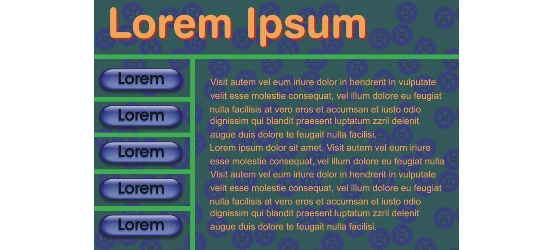
Questa immagine suddivisa in porzioni presenta pulsanti rollover e porzioni con testo ottimizzati separatamente. Le linee verdi indicano la griglia porzioni.
Una volta aggiunte le linee delle porzioni, queste possono essere spostate o cancellate. Per rimuovere una parte di una linea di porzione, è possibile selezionare e unire le porzioni adiacenti. È inoltre possibile rimuovere completamente l'intera griglia porzioni. Quando viene cancellata una linea di porzione, viene creata una porzione da più porzioni. Di conseguenza, vengono eliminate le impostazioni applicate alle singole porzioni e la nuova porzione più grande ottenuta assume le impostazioni predefinite.
Al termine della suddivisione di un'immagine in porzioni, è necessario esportare l'immagine. Durante l'esportazione, Corel PHOTO-PAINT crea una cartella contenente le immagini suddivise in porzioni.
Se l'immagine suddivisa in porzioni era già stata esportata e riaperta per apportare modifiche, è possibile scegliere di esportare soltanto le porzioni dell'immagine.
È possibile ottimizzare un'immagine suddivisa in porzioni dalla finestra mobile Suddividi immagine in porzioni o quando si esporta l'immagine. Per questa operazione non è possibile specificare impostazioni per le singole porzioni. È inoltre possibile scegliere di ottimizzare l'intera immagine e di ignorare tutte le porzioni e le impostazioni. Per ulteriori informazioni sull'ottimizzazione di immagini per il Web, consultare Esportazione di immagini per il Web.
| Per suddividere un'immagine in porzioni |  |
1. |
Fare clic sullo strumento Suddividi immagine in porzioni  . .
|
2. |
Nella barra proprietà, fare clic su uno dei pulsanti seguenti per creare una griglia
porzioni:
|
• |
Pulsante Porzione verticale  : consente di aggiungere una linea di porzione
verticale facendo clic sull'immagine. : consente di aggiungere una linea di porzione
verticale facendo clic sull'immagine.
|
• |
Pulsante Porzione orizzontale  : consente di aggiungere una linea di porzione
orizzontale facendo clic sull'immagine. : consente di aggiungere una linea di porzione
orizzontale facendo clic sull'immagine.
|
• |
Pulsante Porzioni automatiche  : consente di suddividere un'intera immagine
in base alla posizione degli oggetti. : consente di suddividere un'intera immagine
in base alla posizione degli oggetti.
|
• |
Pulsante Porzioni identiche  : consente di suddividere l'immagine in porzioni
di dimensioni uguali specificando il numero di righe e colonne. : consente di suddividere l'immagine in porzioni
di dimensioni uguali specificando il numero di righe e colonne.
|
3. |
Fare clic sul pulsante Seleziona porzione  nella barra delle proprietà. nella barra delle proprietà.
|
Per spostare una linea di porzione, trascinarla in una nuova posizione nell'immagine. |
4. |
Fare clic su una porzione dell'immagine.
|
5. |
Nella finestra mobile Suddividi immagine in porzioni, immettere le informazioni
seguenti relative alla porzione o alle porzioni selezionate:
|
• |
Nome: specifica un nome file per la porzione. Se non viene immesso un nome di
file, viene inserito un nome predefinito basato sul nome di file dell'immagine
originale e sulla posizione di riga e colonna della porzione.
|
6. |
Nell'area Formato, scegliere un formato file per la porzione dalla casella di
riepilogo.
|
Se non viene scelto un formato file, la porzione dell'immagine viene salvata automaticamente nel formato file predefinito. |
 |
Per selezionare più porzioni, tenere premuto Maiusc e fare clic sulle porzioni
desiderate.
|
Per alternare tra i pulsanti Porzione orizzontale e Porzione verticale,
premere Maiusc.
|
| Per visualizzare o nascondere la sovrapposizione e la griglia porzioni | |
• |
Fare clic su Visualizza  Griglia porzioni. Griglia porzioni.
|
 |
Non è possibile scegliere di visualizzare o nascondere la griglia di porzioni
quando è selezionato lo strumento Suddividi immagine in porzioni .
Quando questo strumento è selezionato, la griglia porzioni è sempre
visualizzata.
|
| Per cancellare una linea porzione di un'immagine | |
1. |
Fare clic sullo strumento Suddividi immagine in porzioni .
|
2. |
Fare clic sul pulsante di cancellazione della linea  nella barra delle proprietà. nella barra delle proprietà.
|
3. |
Fare clic su una linea per cancellarla.
|
Per cancellare tutte le porzioni, fare clic sul pulsante di cancellazione della linea  nella barra delle proprietà. nella barra delle proprietà. |
|
Quando viene cancellata una linea porzione, la nuova porzione ottenuta assume
le impostazioni predefinite. Tutte le impostazioni applicate alle singole porzioni
vengono eliminate.
|
| Per esportare un'immagine suddivisa in porzioni | |
1. |
Dalla finestra di dialogo Esporta per il Web, scegliere le impostazioni predefinite
dalla casella di riepilogo Preimpostazioni nell'angolo superiore destro della
finestra di dialogo.
|
2. |
Nell'area HTML e porzioni, scegliere l'opzione Immagine e HTML dalla casella
di riepilogo Esporta.
|
3. |
Attivare la casella di controllo Includi porzioni.
|
4. |
Fare clic su Salva con nome.
|
5. |
Scegliere l'unità e la cartella in cui memorizzare i file.
|
6. |
Digitare il nome del file nella casella Nome file.
|
7. |
Fare clic su Salva.
|
|
Se l'opzione Porzioni non è attivata, le porzioni e tutte le impostazioni
assegnate nella finestra mobile Suddividi immagine in porzioni non vengono
applicate all'immagine esportata. Se si sceglie di non applicare le porzioni e le
impostazioni, è possibile selezionare un formato di file da applicare all'intera
immagine dalla casella di riepilogo Salva come tipo.
|
Se non è stato usato un nome di file compatibile con il Web, il nome viene
corretto automaticamente durante l'esportazione. Se un nome di file è stato
inavvertitamente duplicato, anche in questo caso viene eseguita una correzione
automatica.
|
|
Per esportare soltanto le porzioni dell'immagine, attivare la casella di controllo
Solo immagine.
|

|
Copyright 2012 Corel Corporation. Tutti i diritti riservati.
 e su Importa griglia porzioni.