Collegamenti rapidi alle procedure di questa pagina:
• |
• |
Una mappa immagine è un elemento grafico dotato di aree cliccabili o punti attivi che consentono il collegamento a pagine del Web. I punti attivi vengono definiti mediante l'uso di coordinate dell'immagine e l'assegnazione di un URL a ciascuna area definita.
Per aggiungere rollover a un'immagine o per assegnare formati file o percentuali di compressione diversi alle varie parti di un'immagine, è possibile suddividere l'immagine in porzioni anziché creare una mappa immagine. Per informazioni sulla creazione di immagini suddivise in porzioni, consultare Suddivisione di immagini in porzioni.
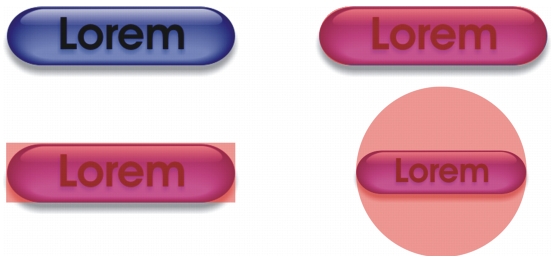
I punti attivi vengono creati a partire dagli oggetti. È possibile assegnare a un oggetto un URL e un testo alternativo. È necessario specificare anche la forma del punto attivo: può trattarsi di un poligono che segue con precisione la forma dell'oggetto, un rettangolo corrispondente al riquadro di evidenziazione dell'oggetto o un cerchio che racchiude l'intero oggetto.
Per creare una mappa immagine da una foto, è possibile definire un'area modificabile nel punto in cui deve essere posizionato il punto attivo e convertire quest'area in oggetto.
Il punto attivo sul pulsante a sinistra è rettangolare, mentre il punto attivo sul pulsante a destra è circolare. Per usare il punto attivo, è sufficiente farvi clic.
Quando si esporta una mappa immagine, è necessario scegliere uno dei tre tipi di mappa disponibili: lato client, lato server o lato client/server. Il tipo di mappa immagine lato client è il più diffuso e rappresenta l'impostazione predefinita. I file seguenti vengono generati automaticamente, a seconda del tipo di mappa immagine prescelto:
• |
pagina HTML per tipi di mappe immagini lato client/server, lato server e lato
client.
|
• |
file di mappa separato contenente le coordinate dei punti attivi per i tipi di mappe
immagini lato client/server e lato server; le mappe immagini lato client non
richiedono file di mappe separati poiché contengono i tag di mappa HTML nella
pagina HTML.
|
| Per creare un'area cliccabile per una mappa immagine |  |
1. |
Nella finestra mobile Oggetti, fare clic con il pulsante destro del mouse sulla
miniatura di un oggetto, quindi selezionare Proprietà.
|
Se la finestra mobile Oggetti non è aperta, fare clic su Finestra  Finestre mobili Oggetti. Finestre mobili Oggetti. |
2. |
Nella finestra di dialogo Proprietà oggetto, fare clic sulla scheda WWW URL.
|
3. |
Impostare le proprietà seguenti per l'oggetto:
|
• |
URL: specifica un indirizzo, o URL, per una pagina Web che si apre quando si fa
clic sul punto attivo. È necessario digitare http:// davanti al nome del dominio
nell'indirizzo Web.
|
• |
Commento: specifica il testo alternativo che viene visualizzato in un browser
quando il puntatore del mouse si trova sopra un oggetto.
|
• |
Definisci area come: specifica la forma dell'area del punto attivo dell'oggetto.
|
4. |
Fare clic su OK.
|
| Per esportare una mappa immagine | |
1. |
Dalla finestra di dialogo Esporta per il Web, scegliere le impostazioni predefinite
dalla casella di riepilogo Preimpostazioni nell'angolo superiore destro della
finestra di dialogo.
|
2. |
Nell'area HTML e porzioni, scegliere Mappa immagine dalla casella di riepilogo
Esporta.
|
Per visualizzare la mappa immagine in un browser, attivare la casella di controllo Visualizza nel browser. |
3. |
Fare clic su Salva con nome.
|
4. |
Scegliere l'unità e la cartella in cui memorizzare il file.
|
5. |
Digitare un nome nella casella Nome file.
|
6. |
Fare clic su Salva.
|
 |
Quando si esporta la mappa immagine, gli oggetti vengono uniti allo sfondo.
|
 |
È possibile definire aree di punti attivi per una mappa immagine anche usando
la barra degli strumenti Internet. Fare clic su Web Oggetti strumenti
Internet per aprire la barra degli strumenti Internet.
|

|
Copyright 2012 Corel Corporation. Tutti i diritti riservati.