Collegamenti rapidi alle procedure di questa pagina:
• |
• |
• |
• |
• |
In Corel PHOTO-PAINT, è possibile creare oggetti da
• |
tratti pennello
|
• |
forme
|
• |
sfondo
|
• |
aree modificabili
|
È possibile creare oggetti completamente nuovi applicando tratti pennello o creando forme, oppure è possibile aggiungere tratti pennello e forme a un oggetto esistente. Per ulteriori informazioni sull'applicazione di tratti pennello e sulla creazione di forme, consultare Disegno e pittura.
È possibile creare un oggetto mediante l'uso dell'intero sfondo di un'immagine. Lo sfondo può essere modificato o spostato all'interno dell'ordine di sovrapposizione solo dopo averlo convertito in oggetto.
Un altro metodo di creazione di un oggetto consiste nel definire un'area modificabile sullo sfondo di un'immagine o su un altro oggetto. Quando si crea un oggetto da un'area modificabile, è possibile includere solo gli elementi visibili dell'area. Se un oggetto non è visibile perché è coperto da altri oggetti, non viene incluso nell'area modificabile. Per informazioni sulla definizione delle aree modificabili, consultare Operazioni con le maschere.
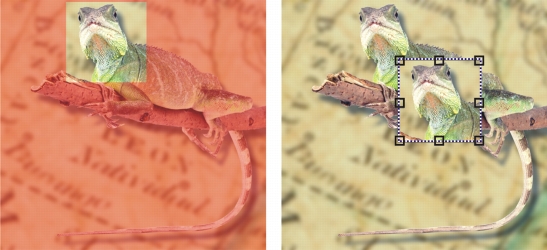
È possibile creare un oggetto mediante l'uso di parte dello sfondo di un'immagine. Qui è stata definita un'area modificabile e la selezione è stata copiata e spostata.
Tutti gli oggetti di un'immagine presentano la stessa risoluzione e la stessa modalità colore. Con l'aggiunta di oggetti a un file, aumentano i requisiti di memoria e le dimensioni del file. Per contenere le dimensioni del file, è possibile appiattire l'immagine mediante l'unione degli oggetti. Per ulteriori informazioni sull'unione degli oggetti, consultare Raggruppamento e unione di oggetti.
Per conservare gli oggetti quando si salva un'immagine, è necessario salvare l'immagine nel formato di file nativo di Corel PHOTO-PAINT (CPT). Per ulteriori informazioni sul salvataggio delle immagini, consultare Salvataggio e chiusura.
| Per creare un oggetto con uno strumento pennello |  |
1. |
Fare clic su Oggetto  Crea Nuovo oggetto. Crea Nuovo oggetto.
|
2. |
Nella casella degli strumenti, fare clic sullo strumento Grafica pittorica  . .
|
3. |
Impostare gli attributi nella barra delle proprietà.
|
4. |
Trascinare nella finestra dell'immagine per creare tratto pennello.
|
 |
Quando è attivato il comando Perimetro di selezione visibile nel menu
Oggetto, un contorno tratteggiato denominato perimetro di selezione delimita
il nuovo oggetto.
|
Tutti i tratti pennello e le immagini distribuite vengono aggiunti per
impostazione predefinita all'oggetto attivo.
|
 |
È inoltre possibile creare un oggetto facendo clic sul pulsante Nuovo oggetto
 nella finestra mobile Oggetti. Se la finestra mobile Oggetti non è aperta,
fare clic su Finestra Finestre mobili Oggetti. nella finestra mobile Oggetti. Se la finestra mobile Oggetti non è aperta,
fare clic su Finestra Finestre mobili Oggetti.
|
| Per creare un oggetto con uno strumento di modellazione | |
1. |
Nella casella degli strumenti, fare clic su uno strumento di modellazione.
|
2. |
Impostare gli attributi nella barra delle proprietà.
|
3. |
Trascinare nella finestra dell'immagine per creare una forma.
|
|
Quando è attivato il comando Perimetro di selezione visibile nel menu
Oggetto, un contorno tratteggiato denominato perimetro di selezione delimita
il nuovo oggetto.
|
Per aggiungere una forma all'oggetto attivo senza creare un nuovo oggetto,
disattivare il pulsante Nuovo oggetto nella barra delle proprietà.
|
| Per creare un oggetto utilizzando l'intero sfondo dell'immagine | |
• |
Fare clic su Oggetto Crea Da sfondo.
|
| Per creare un oggetto utilizzando un'area modificabile | |
1. |
Se la finestra mobile Oggetti non è aperta, fare clic su Finestra Finestre mobili Oggetti. |
2. |
Definire un'area modificabile.
|
3. |
Fare clic su Oggetto Crea Oggetto: copia selezione.
|
|
Per rimuovere l'area modificabile di un'immagine durante la creazione di un
oggetto, fare clic su Oggetto Crea Oggetto: taglia selezione.
|
| Per creare un oggetto con tutti gli elementi visibili in un'area modificabile | |
1. |
Definire un'area modificabile.
|
2. |
Fare clic su Modifica Copia visibile.
|
3. |
Fare clic su Modifica Incolla Incolla come nuovo oggetto.
|

|
Copyright 2012 Corel Corporation. Tutti i diritti riservati.