
Collegamenti rapidi alle procedure di questa pagina:
• |
• |
• |
Corel PHOTO-PAINT fornisce diversi modi per migliorare l'aspetto di un'immagine contenente segni di polvere e graffi. È possibile applicare un filtro all'intera immagine oppure, se l'immagine presenta uno o più graffi in una zona specifica, creare una maschera intorno ai graffi e applicare il filtro alle aree modificabili.
Il filtro elimina il contrasto tra i pixel che superano la soglia di contrasto impostata. È possibile impostare un raggio per determinare il numero di pixel interessati dalle modifiche. Le impostazioni scelte dipendono dalle dimensioni dell'imperfezione e dall'area circostante. Ad esempio, se è presente un graffio bianco con una larghezza di 1 o 2 pixel su sfondo scuro, è possibile impostare un raggio di 2 o 3 pixel e una soglia di contrasto più alta rispetto a una situazione in cui lo stesso graffio appare su uno sfondo chiaro.
È possibile rimuovere da un'immagine imperfezioni quali lacerazioni, segni di graffi e increspature, fondendo le texture e i colori dell'immagine. Funziona come un filtro: si seleziona la gamma di pixel necessari per ritoccare l'immagine a seconda delle dimensioni di correzione e dell'area circostante.
Se l'estensione del graffio o dell'imperfezione è alquanto ampia o si trova in un'area dell'immagine con vari colori e texture, ad esempio le foglie di un albero, è possibile ottenere risultati migliori attraverso la clonazione di aree dell'immagine. Per ulteriori informazioni sulla clonazione, consultare Clonazione di aree dell'immagine.
| Per rimuovere piccoli segni di polvere e graffi dall'intera immagine | |
1. |
Fare clic su Immagine  Correzione Riduzione imperfezioni. Correzione Riduzione imperfezioni.
|
2. |
Spostare i seguenti dispositivi di scorrimento:
|
• |
• |
Soglia: consente di impostare la quantità di riduzione del disturbo. Per
mantenere i dettagli dell'immagine, impostare la soglia sul valore più alto
possibile.
|
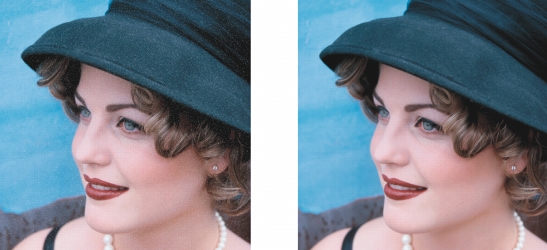
È possibile rimuovere piccoli segni di polvere e graffi da un'immagine mediante l'applicazione del filtro Riduzione imperfezioni.
| Per rimuovere segni di graffi da una parte dell'immagine | |
1. |
Definire un'area modificabile contenente i segni di graffi.
|
2. |
Fare clic su Immagine Correzione Riduzione imperfezioni.
|
3. |
Spostare i seguenti dispositivi di scorrimento:
|
• |
• |
Soglia: consente di impostare la quantità di riduzione del disturbo. Per
mantenere i dettagli dell'immagine, impostare la soglia sul valore più alto
possibile.
|
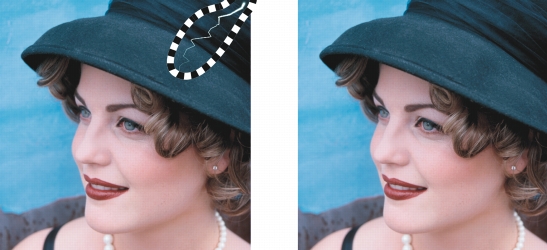
È possibile rimuovere un graffio da un'area specifica circondandolo con una maschera prima di applicare il filtro Riduzione imperfezioni. Una linea tratteggiata o uno strato di colore rosso sovrapposto all'immagine indica la presenza di una maschera.
 |
È possibile usare lo strumento Maschera pennello  per definire un'area
modificabile che includa un graffio. Scegliere una dimensione di pennino più
larga del segno di graffio in modo da coprire facilmente quest'ultimo con il
tratto pennello. Per ulteriori informazioni sullo uso dello strumento Maschera
pennello, consultare Per definire un'area modificabile utilizzando lo strumento
Maschera mano libera.. per definire un'area
modificabile che includa un graffio. Scegliere una dimensione di pennino più
larga del segno di graffio in modo da coprire facilmente quest'ultimo con il
tratto pennello. Per ulteriori informazioni sullo uso dello strumento Maschera
pennello, consultare Per definire un'area modificabile utilizzando lo strumento
Maschera mano libera..
|
L'ammorbidimento del bordo dell'area modificabile può migliorare i risultati
ottenuti poiché attenua la transizione tra le aree corrette e l'immagine
originale. Per ulteriori informazioni sull'ammorbidimento, consultare Per
ammorbidire i bordi di un oggetto.
|
| Per rimuovere le imperfezioni da un'immagine fondendo texture e colori | |
1. |
Nella casella degli strumenti, fare clic sullo strumento Pennello per ritocchi  . .
|
2. |
Scegliere un pennino dal selettore Forma pennino.
|
3. |
Digitare un valore nella casella Dimensioni per specificare le dimensioni del
pennino.
|
4. |
Scegliere un valore dalla casella Intensità per impostare l'intensità dell'effetto.
|
5. |
Applicare dei tocchi con il pennello nella finestra dell'immagine per applicare
l'effetto.
|
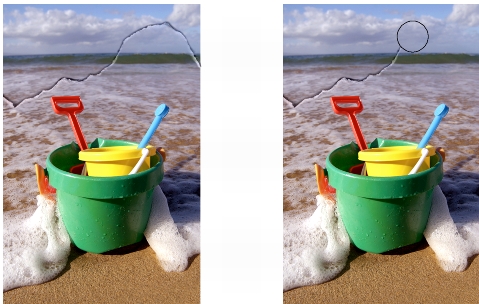
È possibile rimuovere imperfezioni da un'immagine fondendo texture e colori mediante lo strumento Pennello per ritocchi.
|
Lo strumento Pennello per ritocchi può essere applicato alle immagini nelle
modalità colore Scala di grigi, Bicromia, Lab, RGB e CMYK.
|
 |
È possibile scegliere una forma di pennello quadrata o rotonda facendo clic sul
pulsante Pennino arrotondato  o Pennino quadrato o Pennino quadrato  nella barra delle
proprietà. nella barra delle
proprietà.
|

|
Copyright 2012 Corel Corporation. Tutti i diritti riservati.