Podręczne łącza do procedur na tej stronie:
• |
• |
• |
• |
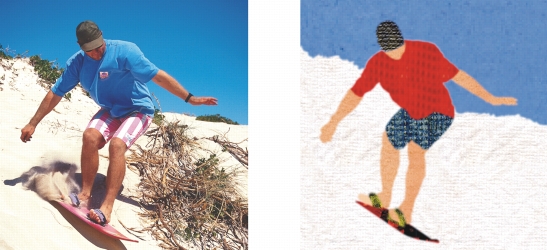
Wypełnienia mapami bitowymi to mapy bitowe, które można zastosować do wypełnienia obiektu lub obrazka. Można wypełnić obszar jedną mapą bitową. Ponadto można kafelkować, czyli powtarzać, małe mapy bitowe na danym obszarze, tworząc jednolity wzór.
W obrazkach można stosować wzorce wypełnień mapami bitowymi, lecz można również tworzyć wypełnienia niestandardowe na podstawie zapisanych obrazków lub obszarów edytowalnych. Więcej informacji na temat definiowania obszarów edytowalnych można znaleźć w sekcji Definiowanie obszarów edytowalnych.
Do wypełnień najlepiej używać mniej skomplikowanych map bitowych, ponieważ złożone mapy bitowe zajmują dużo pamięci, a ich wyświetlanie trwa dłużej. Złożoność danej mapy bitowej określają: rozmiar, rozdzielczość i głębia bitowa.
Program CorelDRAW Graphics Suite X6 udostępnia kolekcję wypełnień mapą bitową, z których można korzystać. Informacje na temat uzyskiwania dostępu do wypełnień mapą bitową można znaleźć w sekcji Dostęp do zawartości.
Wypełnienia mapami bitowymi można stosować do tworzenia ciekawych wzorów tła i tekstury.
| Aby zastosować wypełnienie mapą bitową |  |
1. |
W przyborniku kliknij narzędzie Wypełnienie  . .
|
Aby wypełnić obiekt, przed zastosowaniem wypełnienia należy go zaznaczyć za pomocą narzędzia Wskaźnik obiektów  . . |
2. |
Na pasku właściwości kliknij przycisk Wypełnienie mapą bitową  . .
|
3. |
Na pasku właściwości kliknij przycisk Edytuj wypełnienie  . .
|
4. |
W oknie dialogowym Wypełnienie mapą bitową otwórz selektor
Wypełnienie mapą bitową i kliknij wypełnienie.
|
5. |
Zdefiniuj wymagane atrybuty.
|
6. |
Kliknij przycisk OK.
|
7. |
Kliknij miejsce na obrazku, w którym chcesz zastosować wypełnienie.
|
 |
Tryby scalania sterują sposobem mieszania kolorów pierwszego planu lub
wypełnienia z kolorami bazowymi obrazka. Aby zmienić sposób
mieszania, można zmienić ustawienia trybu scalania na inne niż domyślne
(Normalny). Więcej informacji na temat trybów scalania można znaleźć w
sekcji Opis trybów scalania.
|
 |
Aby zastosować wypełnienie do obiektu tekstowego, można najpierw
poddać tekst renderowaniu do obszaru edytowalnego, zaznaczając obiekt
tekstowy za pomocą narzędzia Tekst  i klikając przycisk Utwórz maskę
tekstową i klikając przycisk Utwórz maskę
tekstową  na pasku właściwości. W rezultacie zostanie utworzony
obszar edytowalny o kształcie tekstu, do którego można zastosować
wypełnienie. na pasku właściwości. W rezultacie zostanie utworzony
obszar edytowalny o kształcie tekstu, do którego można zastosować
wypełnienie.
|
| Aby wykonać kafelkowanie wypełnienia mapą bitową | |
1. |
W przyborniku kliknij narzędzie Wypełnienie .
|
2. |
Na pasku właściwości kliknij przycisk Wypełnienie mapą bitową .
|
3. |
Na pasku właściwości kliknij przycisk Edytuj wypełnienie .
|
4. |
W oknie dialogowym Wypełnienie mapą bitową otwórz selektor
Wypełnienie mapą bitową i kliknij wypełnienie.
|
5. |
W obszarze Rozmiar usuń zaznaczenie pól wyboru Rozmiar oryginalny i
Skaluj mapę bitową do wymiarów.
|
6. |
W polach Szerokość i Wysokość wpisz wartości określające rozmiar kafelków
map bitowych.
|
|
Aby wypełnić obrazek jedną, dużą mapą bitową, należy w obszarze
Rozmiar zaznaczyć pole wyboru Skaluj mapę bitową do wymiarów.
|
| Aby utworzyć wypełnienie mapą bitową z obszaru edytowalnego | |
1. |
Zdefiniuj obszar edytowalny.
|
2. |
Kliknij kolejno Edycja  Utwórz wypełnienie z zaznaczenia. Utwórz wypełnienie z zaznaczenia.
|
3. |
Wybierz folder, w którym chcesz zapisać plik.
|
4. |
W polu Nazwa pliku wpisz nazwę pliku.
|
Utworzone wypełnienie mapą bitową jest dodawane do selektora Wypełnienie mapą bitową. |
| Aby zaimportować wypełnienie mapą bitową | |
1. |
W przyborniku kliknij narzędzie Wypełnienie .
|
2. |
Na pasku właściwości kliknij przycisk Wypełnienie mapą bitową .
|
3. |
Na pasku właściwości kliknij przycisk Edytuj wypełnienie .
|
4. |
W oknie dialogowym Wypełnienie mapą bitową kliknij przycisk Załaduj.
|
5. |
W oknie dialogowym Załaduj wypełnienie mapą bitową wybierz folder,
dysk lub stację dysków CD, gdzie znajduje się plik.
|
6. |
Kliknij dwukrotnie nazwę pliku.
|
|
Miniatury importowanych plików map bitowych zostaną dodane do
selektora Wypełnienie mapą bitową.
|

|
Copyright 2012 Corel Corporation. Wszelkie prawa zastrzezne.