Podręczne łącza do procedur na tej stronie:
• |
• |
• |
• |
• |
Przejście jest interakcyjnym obrazkiem, który zmienia swój wygląd po kliknięciu lub wskazaniu go wskaźnikiem myszy. Przykładowo kliknięcie przycisku może spowodować zmianę jego koloru, a wskazanie go wskaźnikiem myszy — wyświetlenie tekstu. Przejścia są często wykorzystywane na stronach WWW jako przyciski nawigacyjne.
Przejścia są tworzone z wykorzystaniem obiektów, takich jak kształty, pociągnięcia pędzla lub tekst. Można użyć pojedynczego obiektu lub grupy obiektów, jak np. elipsa z tekstem. Przejścia mają następujące stany:
• |
Normalny — wyświetla domyślny stan,
|
• |
Po najechaniu — włączany po wskazaniu przejścia wskaźnikiem myszy,
|
• |
Naciśnięty — włączany po kliknięciu przejścia.
|
Każdy stan składa się z jednego lub wielu obiektów.
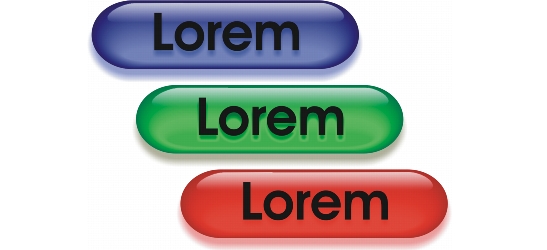
Trzy stany przejścia: normalny, po najechaniu i naciśnięty
Stany przejścia można edytować, dodając, modyfikując lub usuwając obiekty w każdym stanie. Podczas tworzenia przejścia obiekty oryginalne są kopiowane jako stan „normalny”, „po najechaniu” i „naciśnięty”. Dodanie obiektu do stanu przejścia powoduje dodanie obiektu do wszystkich stanów. Jednak dowolne zmiany obiektu stosowane są tylko do bieżącego stanu. Można również usunąć obiekty z bieżącego stanu.
Jeśli przejście ma zostać utworzone z wykorzystaniem obszaru edytowalnego lub tła, należy przekształcić je najpierw w obiekty. Więcej informacji na temat definiowania obszarów edytowalnych można znaleźć w sekcji Praca z maskami.
Podczas tworzenia przejścia obrazek jest kawałkowany, a przejście staje się kawałkiem. Więcej informacji na temat pracy z kawałkami obrazków oraz na temat eksportowania i optymalizowania pokawałkowanych obrazków można znaleźć w sekcji Kawałkowanie obrazków.
| Aby utworzyć przejście |  |
1. |
Kliknij kolejno Okno  Okna dokowane Przejścia. Okna dokowane Przejścia.
|
2. |
Zaznacz obiekt.
|
3. |
W oknie dokowanym Przejścia kliknij przycisk Utwórz przejście z obiektu
 . .
|
4. |
Wybierz jeden z poniższych stanów przejścia z listy Stany:
|
• |
Normalna
|
• |
Po najechaniu
|
• |
Naciśnięty
|
5. |
Poddaj edycji wybrany stan przejścia, dodając, usuwając lub modyfikując
obiekty.
|
6. |
Kliknij przycisk Zakończ przejście  . .
|
Każdy stan zachowuje obiekty składowe, tak więc można kontynuować edycję przejścia. |
|
Można również
|
|
|---|---|
|
Usunąć przejście
|
W oknie dokowanym Przejścia kliknij przycisk Usuń przejście
 . .
|
|
Zmodyfikować istniejące przejście
|
W oknie dokowanym Przejścia kliknij przycisk Edytuj przejście
 . .
|
 |
W oknie dokowanym Obiekty przejścia są wyróżnione i zgrupowane; po
prawej stronie obok ich nazwy znajduje się ikona Obiekt przejścia  .
Ikona tekstowego obiektu przejścia .
Ikona tekstowego obiektu przejścia  wskazuje, że obiekt przejścia jest
tekstem. wskazuje, że obiekt przejścia jest
tekstem.
|
W oknie dokowanym Obiekty ikona Obiekt przejścia zmienia kolor na
czerwony, gdy jedno przejście pokrywa się z innym przejściem. Nie
można eksportować pokrywających się przejść. Przejście należy
przenieść, tak aby nie pokrywało się z innym obiektem przejścia.
|
 |
Na początek można zaznaczyć pojedynczy obiekt, a następnie dodawać
inne obiekty, aby zmienić wygląd przejścia.
|
| Aby edytować przejście | |
1. |
W oknie dokowanym Obiekty zaznacz przejście.
|
Przejścia można poznać po ikonach Obiekt przejścia umieszczonych po prawej stronie nazw ich obiektów. |
2. |
Kliknij kolejno Internet Edytuj przejście.
|
3. |
W oknie dokowanym Przejście wybierz jeden z poniższych stanów przejścia z
listy Stany:
|
• |
Normalna
|
• |
Po najechaniu
|
• |
Naciśnięty
|
4. |
Poddaj edycji stan przejścia, dodając, usuwając i modyfikując obiekty.
|
5. |
Kliknij kolejno Internet Zakończ przejście.
|
|
Podczas wyodrębniania z przejścia prostych obiektów, obiektom
składowym automatycznie nadawane są nazwy.
|
Nie ma możliwości jednoczesnej edycji dwóch przejść.
|
|
Przejście można edytować klikając je dwukrotnie w oknie obrazka.
|
Aby edytować przejście, można także kliknąć przycisk Edytuj przejście
w oknie dokowanym Przejście.
|
| Aby dodać obiekt do przejścia | |
1. |
W oknie dokowanym Przejście wybierz jeden z poniższych stanów przejścia z
listy Stany:
|
• |
Normalna
|
• |
Po najechaniu
|
• |
Naciśnięty
|
2. |
W przyborniku kliknij narzędzie kształtu.
|
3. |
Przeciągnij wskaźnik myszy w oknie obrazka, aby utworzyć kształt.
|
Obiekt jest dodawany do wszystkich stanów przejścia. |
|
Więcej informacji na temat dodawania kształtów i pociągnięć pędzla
można znaleźć w sekcji Praca z obiektami. Więcej informacji na temat
dodawania tekstu można znaleźć w sekcji Tworzenie i formatowanie
tekstu.
|
Obiekty można również tworzyć z tła obrazka i obszarów edytowalnych.
Informacje na ten temat można znaleźć w sekcji Praca z obiektami.
|
|
Domyślnie wszystkie pociągnięcia pędzla są dodawane do obiektu
aktywnego. Aby utworzyć obiekt, można także kliknąć przycisk Nowy
obiekt  w oknie dokowanym Obiekty. Jeśli okno dokowane Obiekty
nie jest otwarte, kliknij kolejno Okno Okna dokowane Obiekty. w oknie dokowanym Obiekty. Jeśli okno dokowane Obiekty
nie jest otwarte, kliknij kolejno Okno Okna dokowane Obiekty.
|
| Aby zmodyfikować obiekt w bieżącym stanie przejścia | |
1. |
W oknie dokowanym Przejście wybierz jeden z poniższych stanów przejścia z
listy Stany:
|
• |
Normalna
|
• |
Po najechaniu
|
• |
Naciśnięty
|
2. |
W oknie dokowanym Obiekty zaznacz obiekt, który chcesz zmodyfikować.
|
Jeśli okno dokowane Obiekty nie jest otwarte, kliknij kolejno Okno Okna dokowane Obiekty. |
3. |
Zmodyfikuj obiekt.
|
Zmiany będą zastosowane tylko do obiektu w bieżącym stanie. |
|
Przejście może wyświetlać inny tekst dla każdego ze stanów. Aby
edytować tekst w przejściu, kliknij narzędzie Tekst  , wskaż tekst i gdy
wskaźnik zamieni się na kursor, zaznacz tekst. Wpisz nowy tekst, aby
zastąpić bieżący. , wskaż tekst i gdy
wskaźnik zamieni się na kursor, zaznacz tekst. Wpisz nowy tekst, aby
zastąpić bieżący.
|
|
Więcej informacji na temat zmieniania obiektów można znaleźć w
sekcjach Praca z obiektami i Modyfikowanie obiektów.
|
Można również malować tekst lub zmieniać kolor, wypełnienie i
formatowanie. Więcej informacji na temat modyfikowania tekstu można
znaleźć w sekcji Tworzenie i formatowanie tekstu.
|
| Aby usunąć obiekt z bieżącego stanu przejścia | |
1. |
W oknie dokowanym Przejście wybierz jeden z poniższych stanów przejścia z
listy Stany:
|
• |
Normalna
|
• |
Po najechaniu
|
• |
Naciśnięty
|
2. |
W oknie dokowanym Obiekty zaznacz obiekt, który chcesz usunąć.
|
3. |
Kliknij dwukrotnie narzędzie Gumka  . .
|
Obiekt jest usuwany tylko z bieżącego stanu. |
|
Jeżeli do usunięcia obiektu wykorzystany zostanie klawisz Delete, obiekt
będzie usunięty z wszystkich stanów przejścia.
|

|
Copyright 2012 Corel Corporation. Wszelkie prawa zastrzezne.
 i przeciągając narzędziem w oknie obrazka, utwórz pociągnięcie pędzla.