Podręczne łącza do procedur na tej stronie:
• |
• |
• |
• |
Kawałkowanie obrazków umożliwia ładowanie dużego obrazka na stronie WWW kawałek po kawałku dzięki podzieleniu go na kilka mniejszych plików. Otrzymane pliki lub kawałki mogą służyć do oglądania lub mogą być obszarami aktywnymi.
Kawałki mogą być tylko prostokątne. Aby utworzyć obszary aktywne o innych kształtach, należy użyć mapy obrazu. Więcej informacji na temat map obrazu można znaleźć w sekcji Tworzenie map obrazu.
Aby podzielić obrazek na kawałki, należy najpierw utworzyć siatkę kawałków, umieszczając na obrazku poziome i pionowe linie kawałkowania. Siatkę kawałków można utworzyć automatycznie w oparciu o położenie obiektów na obrazku lub utworzyć jednakowe kawałki w oparciu o określoną liczbę kolumn i wierszy. Siatki kawałków można również importować lub eksportować.
Siatka kawałków tworzy nakładkę w oknie obrazka. Podczas pracy z użyciem obrazka podzielonego na kawałki wciąż można korzystać z innych funkcji. Siatkę kawałków i nakładkę można również ukryć.
Po pokawałkowaniu obrazka można określić nazwę pliku. Pojedyncze kawałki mogą być również eksportowane oddzielnie do różnych formatów pliku i optymalizowane. Do tych kawałków, dla których nie określono właściwości, stosowane są ustawienia domyślne. W przypadku kawałków, dla których nie określono nazwy, nazwy tworzone są automatycznie na podstawie położenia wiersza i kolumny na siatce kawałków. Przykładowo, w podzielonym na kawałki obrazku o nazwie „banner” kawałek w pierwszym wierszu i pierwszej kolumnie otrzymuje nazwę „banner_r1c1”.
Kawałek obrazka może również funkcjonować jako przejście. Więcej informacji na temat tworzenia i edycji przejść można znaleźć w sekcji Tworzenie i edytowanie przejść.
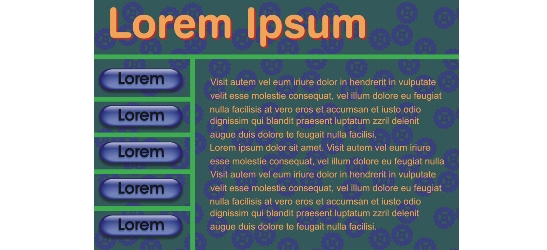
Ten podzielony na kawałki obrazek zawiera przyciski w formie przejść i kawałki z tekstem, które zostały oddzielnie zoptymalizowane. Zielone linie oznaczają siatkę kawałków.
Po dodaniu linii kawałkowania można je przenieść lub wyczyścić. Aby usunąć część linii kawałkowania, można zaznaczyć i scalić sąsiadujące kawałki. Można również usunąć jednocześnie całą siatkę kawałków. Podczas czyszczenia linii z wielu kawałków tworzony jest jeden. W rezultacie wszystkie ustawienia zastosowane do kawałków zostają utracone; nowy, większy kawałek przyjmuje ustawienia domyślne.
Po pokawałkowaniu obrazek należy wyeksportować. Podczas eksportu program Corel PHOTO-PAINT tworzy folder zawierający kawałki obrazka.
Po wyeksportowaniu obrazka podzielonego na kawałki i ponownym jego otwarciu w celu wprowadzenia modyfikacji można wyeksportować tylko kawałki obrazka.
Pokawałkowany obrazek można zoptymalizować z poziomu okna dokowanego Kawałkowanie obrazka lub podczas eksportowania obrazka. Na tym etapie nie można określić ustawień oddzielnie dla każdego kawałka. Można również zoptymalizować cały obrazek ze wszystkimi kawałkami i ich ustawieniami. Więcej informacji na temat optymalizacji obrazków do publikacji w Internecie można znaleźć w sekcji Eksportowanie obrazków pod kątem publikacji w Internecie.
| Aby podzielić obrazek na kawałki |  |
1. |
Kliknij narzędzie Kawałkowanie obrazka  . .
|
2. |
Na pasku właściwości kliknij jeden z następujących przycisków, aby utworzyć
siatkę kawałków:
|
• |
Przycisk Pionowy kawałek  — umożliwia dodanie pojedynczej linii
pionowej kawałkowania przez kliknięcie obrazka. — umożliwia dodanie pojedynczej linii
pionowej kawałkowania przez kliknięcie obrazka.
|
• |
Przycisk Poziomy kawałek  — umożliwia dodanie pojedynczej linii
poziomej kawałkowania przez kliknięcie obrazka. — umożliwia dodanie pojedynczej linii
poziomej kawałkowania przez kliknięcie obrazka.
|
• |
Przycisk Automatyczne kawałkowanie  — umożliwia kawałkowanie
obrazka na podstawie położenia obiektów. — umożliwia kawałkowanie
obrazka na podstawie położenia obiektów.
|
• |
Przycisk Jednakowe kawałki  — umożliwia dzielenie obrazka na równe
kawałki przez określenie liczby wierszy i kolumn. — umożliwia dzielenie obrazka na równe
kawałki przez określenie liczby wierszy i kolumn.
|
3. |
Na pasku właściwości kliknij przycisk Wybierz kawałek  . .
|
Jeżeli chcesz przenieść linię kawałkowania, przeciągnij ją w nowe miejsce na obrazku. |
4. |
Kliknij kawałek obrazka.
|
5. |
W oknie dokowanym Kawałkowanie obrazka wprowadź następujące
informacje w odniesieniu do wybranych kawałków:
|
• |
Nazwa — określa nazwę pliku kawałka. Jeżeli nazwa pliku nie została
określona, wstawiona zostanie domyślna nazwa na podstawie nazwy pliku
oryginalnego obrazka oraz kolumny i wiersza położenia kawałka.
|
6. |
W obszarze Format wybierz z listy format pliku kawałka.
|
Jeżeli nie wybierzesz formatu pliku, kawałek obrazka jest automatycznie zapisywany w domyślnym formacie pliku. |
 |
Chcąc zaznaczyć wiele kawałków, klikaj je, przytrzymując klawisz Shift.
|
Aby przełączyć się pomiędzy przyciskami Poziomy kawałek i Pionowy
kawałek, naciśnij klawisz Shift.
|
| Aby wyświetlić lub ukryć nakładkę kawałka lub siatki | |
• |
Kliknij kolejno Widok  Siatka kawałków. Siatka kawałków.
|
 |
Siatki kawałków nie można wyświetlić lub ukryć, jeśli wybrane zostało
narzędzie Kawałkowanie obrazka . Po wybraniu narzędzia
kawałkowania siatka kawałków jest wyświetlana w sposób ciągły.
|
| Aby wyczyścić linię kawałkowania obrazka | |
1. |
Kliknij narzędzie Kawałkowanie obrazka .
|
2. |
Na pasku właściwości kliknij przycisk Wymaż linię  . .
|
3. |
Kliknij linię, aby ją wyczyścić.
|
Jeśli chcesz wyczyścić wszystkie kawałki, kliknij przycisk Wymaż linię  na pasku właściwości. na pasku właściwości. |
|
Po wyczyszczeniu linii kawałkowania dla nowego połączonego kawałka
przywracane są ustawienia domyślne. Wszystkie ustawienia zastosowane
do pojedynczych kawałków zostają utracone.
|
| Aby wyeksportować obrazek podzielony na kawałki | |
1. |
W oknie dialogowym Eksport dla Internetu wybierz wzorzec ustawień z
listy Wzorzec znajdującej się w prawym górnym rogu okna dialogowego.
|
2. |
W obszarze HTML i kawałki wybierz pozycję Obraz i HTML z listy
Eksportuj.
|
3. |
Zaznacz pole wyboru Dołącz kawałki.
|
4. |
Kliknij przycisk Zapisz jako.
|
5. |
Wybierz dysk i folder, w którym chcesz zapisać pliki.
|
6. |
W polu Nazwa pliku wpisz nazwę pliku.
|
7. |
Kliknij przycisk Zapisz.
|
|
Jeśli opcja Kawałki nie jest włączona, linie kawałkowania ani żadne
ustawienia przypisane w oknie dokowanym Kawałkowanie obrazka nie
zostaną zastosowane do eksportowanego obrazka. Jeśli linie
kawałkowania i ustawienia nie mają być stosowane, z listy Zapisz jako
można wybrać format pliku, który ma zostać zastosowany do całego
obrazka.
|
Jeżeli wcześniej użyta nazwa nie jest przystosowana do publikacji w
Internecie, jest ona automatycznie poprawiana podczas eksportu. Jeżeli
nazwa pliku została przypadkowo zduplikowana, to również zostanie
automatycznie poprawiona.
|
|
Jeśli eksportowane mają być tylko kawałki obrazka, zaznacz opcję Tylko
obraz.
|

|
Copyright 2012 Corel Corporation. Wszelkie prawa zastrzezne.
 , a następnie kliknij polecenie Importuj siatkę kawałków.