Podręczne łącza do procedur na tej stronie:
• |
• |
Mapa obrazu jest pojedynczą grafiką z obszarami aktywnymi lub punktami aktywnymi, stanowiącymi łącza do stron WWW. Obszar aktywny jest definiowany za pomocą współrzędnych na obrazku, a następnie do każdego zdefiniowanego obszaru przypisywany jest adres URL.
Zamiast tworzyć mapę obrazu, można pokroić obrazek, aby dodać przejścia do obrazka lub przypisać inne formaty pliku lub stopnie kompresji do kawałków obrazka. Więcej informacji na temat tworzenia obrazków podzielonych na kawałki można znaleźć w sekcji Kawałkowanie obrazków.
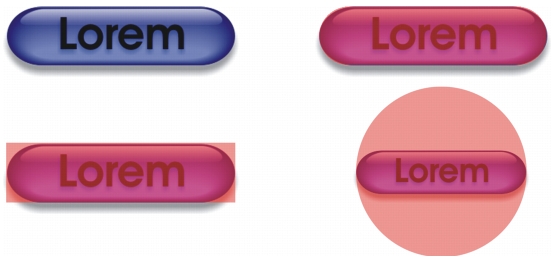
Punkty aktywne tworzone są z obiektów. Do obiektu można przypisać adres URL i tekst alternatywny. Należy również określić kształt obszaru aktywnego; może to być wielokąt, który dokładnie pokrywa się z kształtem obiektu, prostokąt odpowiadający polu wyróżnienia obrazka lub koło, w którym zawarty jest obiekt.
Aby utworzyć mapę obrazu przy użyciu zdjęcia, można zdefiniować obszar edytowalny w miejscu, w którym ma zostać utworzony obszar aktywny, a następnie przekształcić obszar edytowalny w obiekt.
Obszar aktywny na lewym przycisku jest prostokątny, natomiast na prawym — okrągły. Kliknięcie obszaru aktywnego w dowolnym miejscu powoduje jego włączenie.
Podczas eksportowania mapy obrazu należy wybrać jeden z trzech różnych typów mapy: aktywną, pasywną lub aktywną/pasywną. Ustawieniem domyślnym jest aktywna mapa obrazu, która jest najczęściej używana. W zależności od wybranego typu mapy obrazu generowane są następujące pliki:
• |
Strona HTML dla aktywnej/pasywnej, pasywnej i aktywnej mapy obrazu.
|
• |
Oddzielny plik mapy zawierający współrzędne obszaru aktywnego dla
aktywnych/pasywnych lub pasywnych map obrazu. Aktywne mapy obrazu nie
wymagają oddzielnego pliku mapy, ponieważ zawierają znaczniki HTML
mapy zawarte na stronie HTML.
|
| Aby utworzyć obszar aktywny dla mapy obrazu |  |
1. |
W oknie dokowanym Obiekty prawym przyciskiem myszy kliknij miniaturę
obiektu i wybierz polecenie Właściwości.
|
Jeśli okno dokowane Obiekty nie jest otwarte, kliknij kolejno Okno  Okna dokowane Obiekty. Okna dokowane Obiekty. |
2. |
W oknie dialogowym Właściwości obiektu kliknij kartę Adres URL WWW.
|
3. |
Ustaw dla obiektu następujące właściwości:
|
• |
Adres URL — określa adres URL strony WWW otwieranej po kliknięciu
obszaru aktywnego. Przed nazwą domeny w adresie WWW należy wpisać
http://.
|
• |
Komentarz — określa tekst alternatywny wyświetlany w przeglądarce po
wskazaniu obiektu.
|
• |
Zdefiniuj obszar jako — określa kształt aktywnego obszaru obiektu.
|
4. |
Kliknij przycisk OK.
|
| Aby wyeksportować mapę obrazu | |
1. |
W oknie dialogowym Eksport dla Internetu wybierz wzorzec ustawień z
listy Wzorzec znajdującej się w prawym górnym rogu okna dialogowego.
|
2. |
W obszarze HTML i kawałki wybierz pozycję Mapa obrazu z listy
Eksportuj.
|
Jeśli mapa obrazu ma być wyświetlana w przeglądarce, zaznacz pole wyboru Wyświetl w przeglądarce. |
3. |
Kliknij przycisk Zapisz jako.
|
4. |
Wybierz dysk i folder, w którym chcesz zapisać plik.
|
5. |
W polu Nazwa pliku wpisz nazwę.
|
6. |
Kliknij przycisk Zapisz.
|
 |
Podczas eksportowania mapy obrazu obiekty zostaną scalone z tłem.
|
 |
Obszary punktów aktywnych dla mapy obrazu można również określić za
pomocą paska narzędzi Internet. Kliknij kolejno Internet Obiekty
internetowe, aby otworzyć pasek narzędzi Internet.
|

|
Copyright 2012 Corel Corporation. Wszelkie prawa zastrzezne.