Podręczne łącza do procedur na tej stronie:
• |
• |
• |
• |
• |
W programie Corel PHOTO-PAINT podstawę do tworzenia obiektów mogą stanowić
• |
pociągnięcia pędzla
|
• |
kształty
|
• |
tło
|
• |
obszary edytowalne
|
Obiekty można tworzyć od podstaw, stosując pociągnięcia pędzla lub tworząc kształty. Do już istniejących obiektów można również dodawać pociągnięcia pędzla i kształty. Więcej informacji na temat stosowania pociągnięć pędzla i tworzenia kształtów można znaleźć w sekcji Rysowanie i malowanie.
Obiekt można także utworzyć na podstawie całego tła obrazka. Tła nie można edytować ani przenosić w kolejności ułożenia, o ile nie zostanie ono przekształcone w obiekt.
Innym sposobem utworzenia obiektu może być zdefiniowanie obszaru edytowalnego na tle obrazka lub na innym obiekcie. Obiekt tworzony z obszaru edytowalnego może obejmować tylko te elementy, które są widoczne w tym obszarze. Obiekty, które są zakryte przez inne obiekty i nie są widoczne, nie będą objęte przez obszar edytowalny. Więcej informacji na temat definiowania obszarów edytowalnych można znaleźć w sekcji Praca z maskami.
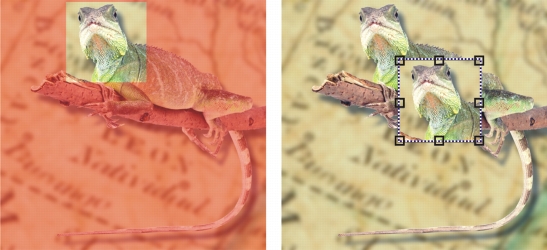
Obiekt można utworzyć na podstawie fragmentu tła obrazka. W tym przykładzie zdefiniowany został obszar edytowalny, po czym zaznaczenie zostało skopiowane i przeniesione.
Wszystkie obiekty na obrazku mają tę samą rozdzielczość i ten sam tryb kolorów. W miarę dodawania obiektów do pliku zwiększa się jego rozmiar oraz rosną wymagania dotyczące pamięci. W celu zmniejszenia rozmiaru pliku można spłaszczyć obrazek, łącząc obiekty. Więcej informacji na temat łączenia obiektów można znaleźć w sekcji Grupowanie i łączenie obiektów.
Aby zachować obiekty przy zapisywaniu obrazka, należy obrazek zapisać w rodzimym formacie programu Corel PHOTO-PAINT (CPT). Więcej informacji na temat zapisywania obrazków można znaleźć w sekcji Zapisywanie i zamykanie.
| Aby utworzyć obiekt za pomocą narzędzia typu pędzel |  |
1. |
Kliknij kolejno Obiekt  Utwórz Nowy obiekt. Utwórz Nowy obiekt.
|
2. |
W przyborniku kliknij narzędzie Malowanie  . .
|
3. |
Ustaw atrybuty na pasku właściwości.
|
4. |
Przeciągnij narzędziem w oknie obrazka, aby utworzyć kształt.
|
 |
Domyślnie wszystkie pociągnięcia pędzla i rozpylone obrazki są
dodawane do aktywnego obiektu.
|
 |
Aby utworzyć obiekt, można także kliknąć przycisk Nowy obiekt  w
oknie dokowanym Obiekty. Jeśli okno dokowane Obiekty nie jest
otwarte, kliknij kolejno Okno Okna dokowane Obiekty. w
oknie dokowanym Obiekty. Jeśli okno dokowane Obiekty nie jest
otwarte, kliknij kolejno Okno Okna dokowane Obiekty.
|
| Aby utworzyć obiekt za pomocą narzędzia kształtu | |
1. |
W przyborniku kliknij narzędzie kształtu.
|
2. |
Ustaw atrybuty na pasku właściwości.
|
3. |
Przeciągnij wskaźnik myszy w oknie obrazka, aby utworzyć kształt.
|
|
Aby dodać kształt do aktywnego obiektu, ale nie tworzyć przy tym
nowego obiektu, wyłącz przycisk Nowy obiekt na pasku właściwości.
|
| Aby utworzyć obiekt na podstawie całego tła obrazka | |
• |
Kliknij kolejno Obiekt Utwórz Z tła.
|
| Aby utworzyć obiekt na podstawie obszaru edytowalnego | |
1. |
Jeśli okno dokowane Obiekty nie jest otwarte, kliknij kolejno Okno Okna dokowane Obiekty. |
2. |
Zdefiniuj obszar edytowalny.
|
3. |
Kliknij kolejno Obiekt Utwórz Obiekt: Kopiuj zaznaczenie.
|
|
Aby usunąć obszar edytowalny z obrazka podczas tworzenia obiektu,
kliknij kolejno Obiekt Utwórz Obiekt: Wytnij zaznaczenie.
|
| Aby utworzyć obiekt na podstawie wszystkich elementów widocznych w obszarze edytowalnym | |
1. |
Zdefiniuj obszar edytowalny.
|
2. |
Kliknij kolejno Edycja Kopiuj widoczny.
|
3. |
Kliknij kolejno Edycja Wklej Wklej jako nowy obiekt.
|

|
Copyright 2012 Corel Corporation. Wszelkie prawa zastrzezne.