Podręczne łącza do procedur na tej stronie:
• |
• |
• |
• |
• |
Ścieżki składają się z połączonych segmentów (linii prostych lub krzywych), których punkty połączeń oznaczane są małymi kwadratami nazywanymi węzłami. Ścieżki można tworzyć od podstaw, z maski lub przez zduplikowanie już istniejącej ścieżki. Na obrazku można utworzyć kilka ścieżek, jednak w danym czasie na obrazku wyświetlana jest tylko jedna.
Można tworzyć ścieżki Beziera i ścieżki rysowane odręcznie. Przy tworzeniu ścieżki od podstaw pierwsza ścieżka nosi nazwę Ścieżka 1, a nazwy następnych ścieżek są numerowane przyrostowo.
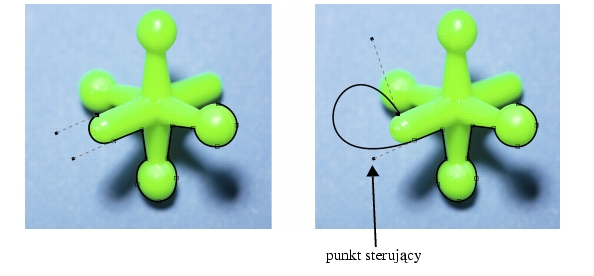
Ścieżkę Beziera można utworzyć, umieszczając węzły w różnych miejscach obrazka. Węzły są łączone za pomocą segmentów linii prostych lub krzywych. Punkty sterujące wskazują kierunek segmentu krzywej i jej kąt względem węzła. Po narysowaniu ścieżki można dokładniej edytować jej kształt. Więcej informacji na temat kształtowania ścieżek można znaleźć w sekcji Kształtowanie ścieżek.
Przykłady ścieżek Beziera
Ścieżkę rysowaną odręcznie można utworzyć w taki sam sposób jak linię rysowaną ołówkiem. Po zakończeniu rysowania ścieżki, wzdłuż ścieżki automatycznie wstawiane są węzły danego typu w wymaganej liczbie.
Maski można przekształcać w ścieżki, aby umożliwić korzystanie z bardziej elastycznych funkcji edycji. Gdy maska jest przekształcana w ścieżkę, zostaje utworzona ścieżka pokrywająca się z krawędzią biegnącą między obszarem edytowalnym a obszarem chronionym. Ścieżki umożliwiają modyfikowanie kształtu obszaru edytowalnego przy użyciu funkcji edycji ścieżek. Na przykład, jeżeli tworzona jest maska wokół budynku o złożonym kształcie, możliwe jest przekształcenie maski w ścieżkę i umieszczenie węzłów w celu utworzenia dokładnego konturu budynku. Następnie ścieżkę można z powrotem przekształcić w maskę.
Można również przekształcić ścieżkę w maskę, tak aby możliwe było zaznaczenie, wycięcie lub skopiowanie zdefiniowanego obszaru. Przekształcanie ścieżek w maski umożliwia modyfikowanie ich kształtu za pomocą narzędzi maski.
Kiedy ścieżka jest przekształcana w maskę, maska tworzona jest dodatkowo tak, że na obrazku wyświetlana jest zarówno ścieżka, jak i utworzona z niej maska. Następnie z obszaru edytowalnego można utworzyć obiekt i przenieść go, nie zmieniając położenia ścieżki. Więcej informacji można znaleźć w sekcji Tworzenie obiektów.
Podczas duplikowania ścieżki tworzona jest kopia danej ścieżki. Zduplikowaną ścieżkę można zmieniać bez wpływu na oryginalną ścieżkę.
| Aby narysować ścieżkę Beziera |  |
1. |
W przyborniku kliknij narzędzie Ścieżka  . .
|
2. |
Kliknij przycisk Krzywe Beziera na pasku właściwości.
|
3. |
Kliknij w miejscu, w którym ma się znajdować pierwszy węzeł.
|
4. |
Wskaż, gdzie chcesz zakończyć segment linii i wykonaj jedną z następujących
czynności:
|
• |
Kliknij, aby umieścić węzeł dla linii prostej.
|
• |
Przeciągnij, aby ustawić punkty sterujące linii krzywej.
|
5. |
Kliknij przycisk Krzywe Beziera, aby ukończyć ścieżkę.
|
 |
Aby narysować nową ścieżkę, można także kliknąć przycisk Nowa
ścieżka w oknie dokowanym Ścieżka. Jeśli okno dokowane Ścieżka nie
jest otwarte, kliknij kolejno Okno  Okna dokowane Ścieżka. Okna dokowane Ścieżka.
|
Można utworzyć ścieżkę zamkniętą, klikając węzeł początkowy ścieżki.
|
| Aby narysować ścieżkę odręczną | |
1. |
W przyborniku kliknij narzędzie Ścieżka .
|
2. |
Kliknij przycisk Rysunek odręczny na pasku właściwości.
|
3. |
Przeciągnij wskaźnikiem myszy w oknie obrazka, aby narysować ścieżkę.
|
|
Aby narysować nową ścieżkę, można także kliknąć przycisk Nowa
ścieżka w oknie dokowanym Ścieżka. Jeśli okno dokowane Ścieżka nie
jest otwarte, kliknij kolejno Okno Okna dokowane Ścieżka.
|
| Aby przekształcić maskę w ścieżkę | |
1. |
Zdefiniuj obszar edytowalny.
|
2. |
Kliknij kolejno Maska Utwórz Ścieżka z maski.
|
3. |
Przesuń suwak Gładkość.
|
| Aby przekształcić ścieżkę w maskę | |
• |
Kliknij kolejno Maska Utwórz Maska ze ścieżki.
|
 |
|
Jeśli istnieje kilka ścieżek, należy zaznaczyć tę ścieżkę, która ma być
przekształcana, klikając jej miniaturę w oknie dokowanym Ścieżka. Jeśli
okno dokowane Ścieżka nie jest otwarte, kliknij kolejno Okno Okna
dokowane Ścieżka.
|
| Aby zduplikować ścieżkę | |
1. |
Kliknij ścieżkę w oknie dokowanym Ścieżka.
|
Jeśli okno dokowane Ścieżka nie jest otwarte, kliknij kolejno Okno Okna dokowane Ścieżka. |
2. |
Kliknij przycisk palety wysuwanej w oknie dokowanym Ścieżka, a następnie
kliknij przycisk Duplikuj.
|
|
Duplikat ścieżki zostanie umieszczony na liście w oknie dokowanym
Ścieżka i opatrzony wyrazem „Kopia”.
|

|
Copyright 2012 Corel Corporation. Wszelkie prawa zastrzezne.