
Podręczne łącza do procedur na tej stronie:
• |
• |
• |
• |
• |
Do obrazków można dodawać kształty, takie jak kwadraty, prostokąty, koła, elipsy i wielokąty. Można również rysować prostokąty i kwadraty o zaokrąglonych, wyżłobionych lub ściętych narożnikach. Domyślnie kształty są dodawane do obrazka jako nowe obiekty. Kształty mogą być kształtami konturowymi, wypełnionymi lub renderowanymi jako oddzielne obiekty do edycji. Więcej informacji na temat obiektów można znaleźć w sekcji Tworzenie obiektów.
Do obrazków można dodawać także linie. Podczas dodawania linii można określić szerokość i przezroczystość oraz sposób, w jaki segmenty linii są ze sobą połączone. Bieżący kolor pierwszego planu określa kolor linii.
| Aby narysować prostokąt lub kwadrat | |
1. |
W przyborniku kliknij narzędzie Prostokąt  . .
|
2. |
Na pasku właściwości wybierz z listy Wypełnienie jedną z następujących
opcji:
|
• |
Wypełnienie jednolite 
|
• |
Wypełnienie tonalne 
|
• |
Wypełnienie mapą bitową 
|
• |
Wypełnienie teksturą 
|
Aby edytować wypełnienie, kliknij przycisk Edytuj wypełnienie na pasku właściwości. |
3. |
Przeciągaj narzędziem w oknie obrazka, aż prostokąt uzyska żądany rozmiar.
|
Aby narysować kwadrat, podczas przeciągania przytrzymuj naciśnięty klawisz Ctrl. |
 |
Bieżące wypełnienie jest wyświetlane w obszarze sterowania kolorem w
przyborniku. Więcej informacji na temat wypełnień można znaleźć w
sekcji Wypełnianie obrazków.
|
 |
Za pomocą tej procedury można utworzyć obiekt, klikając narzędzie
Prostokąt, a następnie przycisk Nowy obiekt  na pasku właściwości. na pasku właściwości.
|
| Aby narysować prostokąt lub kwadrat o zaokrąglonych, wyżłobionych lub ściętych narożnikach | |
1. |
W przyborniku kliknij narzędzie Prostokąt .
|
2. |
Na pasku właściwości kliknij jedną z następujących opcji:
|
• |
Narożnik zaokrąglony  — powoduje utworzenie narożnika
zaokrąglonego. — powoduje utworzenie narożnika
zaokrąglonego.
|
• |
Narożnik wyżłobiony  — powoduje zastąpienie narożnika krawędzią z
zaokrąglonym wycięciem. — powoduje zastąpienie narożnika krawędzią z
zaokrąglonym wycięciem.
|
• |
Narożnik ścięty  — powoduje zastąpienie narożnika krawędzią płaską. — powoduje zastąpienie narożnika krawędzią płaską.
|
3. |
Na pasku właściwości wpisz wartość w polu Rozmiar narożnika.
|
4. |
Przeciągaj narzędziem w oknie obrazka, aż prostokąt uzyska żądany rozmiar.
|
Aby narysować kwadrat, podczas przeciągania przytrzymuj naciśnięty klawisz Ctrl. |
| Aby narysować elipsę lub koło | |
1. |
W przyborniku kliknij narzędzie Elipsa  . .
|
2. |
Na pasku właściwości wybierz z listy Wypełnienie jedną z następujących
opcji:
|
• |
Wypełnienie jednolite
|
• |
Wypełnienie tonalne
|
• |
Wypełnienie mapą bitową
|
• |
Wypełnienie teksturą
|
Aby edytować wypełnienie, kliknij przycisk Edytuj wypełnienie na pasku właściwości. |
3. |
Przeciągaj wskaźnik myszy w oknie obrazka, aż zostanie utworzony prostokąt
lub elipsa o odpowiednich rozmiarach.
|
Aby narysować koło, podczas przeciągania przytrzymuj naciśnięty klawisz Ctrl. |
|
Bieżące wypełnienie jest wyświetlane w obszarze sterowania kolorem w
przyborniku. Więcej informacji na temat wypełnień można znaleźć w
sekcji Wypełnianie obrazków.
|
|
Aby za pomocą narzędzia Elipsa narysować koło, podczas przeciągania
należy przytrzymywać naciśnięty klawisz Ctrl.
|
Procedury tej można użyć do utworzenia obiektu, klikając przycisk Nowy
obiekt na pasku właściwości po kliknięciu narzędzia Prostokąt lub
Elipsa.
|
| Aby narysować wielokąt | |
1. |
W przyborniku kliknij narzędzie Wielokąt  . .
|
2. |
Na pasku właściwości wybierz z listy Wypełnienie jedną z następujących
opcji:
|
• |
Wypełnienie jednolite
|
• |
Wypełnienie tonalne
|
• |
Wypełnienie mapą bitową
|
• |
Wypełnienie teksturą
|
Aby edytować wypełnienie, kliknij przycisk Edytuj wypełnienie na pasku właściwości. |
3. |
Kliknij wybrane miejsce, aby ustawić punkty zaczepienia wielokąta i kliknij
dwukrotnie, aby ustawić ostatni punkt zaczepienia.
|
|
Kąty 45 stopni można tworzyć, przytrzymując klawisz Ctrl podczas
przeciągania narzędziem Wielokąt .
|
Tej procedury można użyć w celu utworzenia obiektu, klikając przycisk
Nowy obiekt na pasku właściwości po kliknięciu narzędzia Wielokąt.
|
| Aby narysować linię | |
1. |
W przyborniku kliknij narzędzie Linia  . .
|
2. |
Wpisz wartość w polu Szerokość konturu na pasku właściwości.
|
3. |
Kliknij przycisk Kolor linii na pasku właściwości i wybierz kolor.
|
4. |
Na pasku właściwości rozwiń listę Złączenia kształtów i kliknij jedną z
następujących opcji:
|
• |
Styk — umożliwia złączenie segmentów. Jeśli zostanie określona wyższa
wartość szerokości, między złączonymi segmentami pojawi się odstęp.
|
• |
Wypełnienie — umożliwia wypełnienie przerw między złączonymi
segmentami.
|
• |
Zaokrąglenie — umożliwia zaokrąglenie narożników między złączonymi
segmentami.
|
• |
Ostrze — umożliwia utworzenie punktów w narożnikach złączonych
segmentów.
|
5. |
Przeciągnij wskaźnik myszy w oknie obrazka, aby narysować jeden segment
linii.
|
|
Tej procedury można użyć w celu utworzenia obiektu, klikając przycisk
Nowy obiekt na pasku właściwości po kliknięciu narzędzia Linia .
|
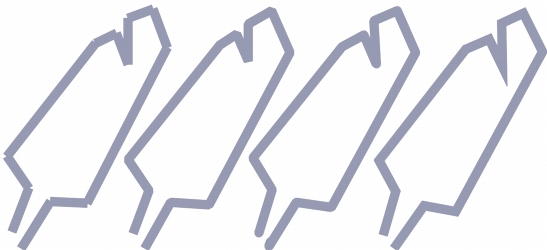
Można określić sposób łączenia linii: Styk, Wypełnienie, Zaokrąglenie lub Ostrze.

|
Copyright 2012 Corel Corporation. Wszelkie prawa zastrzezne.
 .
.
 .
.