Podręczne łącza do procedur na tej stronie:
• |
• |
• |
• |
• |
Program Corel PHOTO-PAINT umożliwia przenoszenie obiektów lub ich części w nowe położenie w tym samym oknie obrazka lub do innego okna obrazka. Można również kopiować obiekt lub część obiektu i wklejać go do obrazka. Aby skopiować i wkleić obiekt pomiędzy oknami obrazka, można przeciągnąć go z jednego okna do drugiego.
Aby można było przenieść lub skopiować fragment obrazka, należy najpierw zdefiniować obszar edytowalny tego fragmentu. Można również przenosić lub kopiować obiekty do obszaru edytowalnego. Więcej informacji na temat definiowania obszarów edytowalnych można znaleźć w sekcji Definiowanie obszarów edytowalnych.
Gdy obiekt nie jest już potrzebny, można go usunąć.
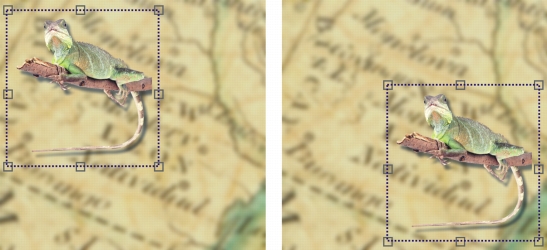
Zaznaczony obiekt fotograficzny został przeniesiony z górnego lewego rogu do prawego dolnego rogu.
| Aby przenieść obiekt |  |
 |
Więcej informacji na temat ustawiania wartości podsuwania można
znaleźć w sekcji Ustawianie opcji.
|
 |
Obiekt można przenieść w miejsce dokładnie określone względem jego
bieżącego położenia, włączając przycisk Położenie względne  na pasku
właściwości. na pasku
właściwości.
|
| Aby przenieść część obiektu | |
1. |
Zaznacz obiekt.
|
2. |
Zdefiniuj obszar edytowalny na obiekcie.
|
3. |
Kliknij kolejno Edycja  Wytnij. Wytnij.
|
4. |
Kliknij kolejno Edycja Wklej Wklej jako nowy obiekt.
|
| Aby skopiować obiekt | |
1. |
Zaznacz obiekt.
|
2. |
Kliknij kolejno Edycja Kopiuj.
|
3. |
Kliknij kolejno Edycja Wklej Wklej jako nowy obiekt.
|
|
Jeżeli obiekt wklejany jest w tym samym oknie, kopia jest umieszczana
nad obiektem pierwotnym.
|
|
Obiekt można także skopiować i wkleić, używając skrótów
klawiaturowych Ctrl + C w celu skopiowania i Ctrl + V w celu wklejenia.
|
Aby skopiować zaznaczony obiekt w tym samym oknie obrazka, kliknij
kolejno Obiekt Duplikuj.
|
| Aby skopiować lub przenieść obiekt do obszaru edytowalnego | |
1. |
Zaznacz obiekt.
|
2. |
Kliknij menu Edycja, a następnie jedno z poniższych poleceń:
|
• |
Kopiuj
|
• |
Wytnij
|
3. |
Zdefiniuj obszar edytowalny.
|
4. |
Kliknij kolejno Edycja Wklej Do zaznaczenia.
|
| Aby usunąć obiekt | |
1. |
Zaznacz obiekt.
|
2. |
Kliknij kolejno Obiekt Usuń.
|
|
Aby usunąć zaznaczony obiekt, można także kliknąć przycisk Usuń  w
oknie dokowanym Obiekty. Jeśli okno dokowane Obiekty nie jest
otwarte, kliknij kolejno Okno Okna dokowane Obiekty. w
oknie dokowanym Obiekty. Jeśli okno dokowane Obiekty nie jest
otwarte, kliknij kolejno Okno Okna dokowane Obiekty.
|

|
Copyright 2012 Corel Corporation. Wszelkie prawa zastrzezne.
 na pasku właściwości i wpisz wartości w polach Położenie na pasku właściwości.