Быстрые ссылки на процедуры, описанные на этой странице:
• |
• |
• |
• |
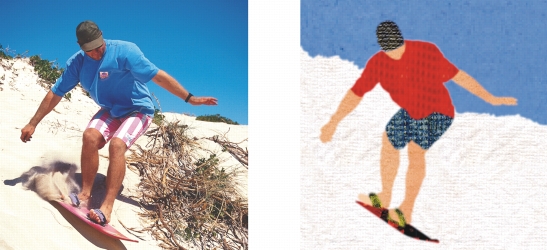
Растровые заливки — это растровые изображения, которые можно использовать для заливки объекта или изображения. Можно выполнить заливку области одним растровым изображением. Кроме того, для создания непрерывного узора небольшие растровые изображения можно расположить плитками, или повторить несколько раз, в пределах всей области.
Для заливки изображений можно использовать заготовки растровых заливок. Можно также создавать специальные растровые заливки на основе сохраненных изображений или редактируемых областей. Для получения дополнительных сведений об определении редактируемых областей см. раздел Определение редактируемых областей.
Для заливок рекомендуется использовать несложные растровые изображения, так как сложные изображения имеют большой размер и медленно отображаются. Сложность растрового изображения определяется его размером, разрешением и глубиной цвета.
CorelDRAW Graphics Suite X6 содержит набор растровых заливок, доступных для использования. Для получения сведений о применении растровых заливок см. раздел Доступ к содержимому.
Растровые заливки можно использовать для создания интересных фонов и текстур.
| Применение растровой заливки |  |
1. |
В наборе инструментов выберите инструмент Заливка  . .
|
Если требуется выполнить заливку объекта, перед применением заливки выберите объект с помощью инструмента Указатель  . . |
2. |
Нажмите кнопку Растровая заливка  на панели свойств. на панели свойств.
|
3. |
Нажмите кнопку Изменить заливку  на панели свойств. на панели свойств.
|
4. |
В диалоговом окне Растровая заливка откройте меню выбора
растровых заливок и щелкните заливку.
|
5. |
Укажите необходимые атрибуты.
|
6. |
Нажмите кнопку ОК.
|
7. |
Щелкните место на изображении, где необходимо применить заливку.
|
 |
Режимы слияния определяют способ перехода цвета переднего плана
или заливки в основной цвет изображения. Можно изменить режим
слияния по умолчанию (Среднее) на режим, предназначенный для
специальных целей перетекания. Для получения дополнительных
сведений о режимах слияния см. раздел Общие сведения о режимах
слияния.
|
 |
Чтобы применить для текстового объекта заливку, можно сначала
представить текст в виде редактируемой области, выделив текстовый
объект с помощью инструмента Текст  и нажав кнопку Создать
маску текста и нажав кнопку Создать
маску текста  на панели свойств. В результате будет создана
редактируемая область в форме текста, для которой можно
применять заливки. на панели свойств. В результате будет создана
редактируемая область в форме текста, для которой можно
применять заливки.
|
| Создание плиток растровой заливки | |
1. |
В наборе инструментов выберите инструмент Заливка .
|
2. |
Нажмите кнопку Растровая заливка на панели свойств.
|
3. |
Нажмите кнопку Изменить заливку на панели свойств.
|
4. |
В диалоговом окне Растровая заливка откройте меню выбора
растровых заливок и щелкните заливку.
|
5. |
В области Размер снимите флажки Использовать исходный размер и
Подгонять масштаб.
|
6. |
Введите значения в полях Ширина и Высота, чтобы указать размер
плиток растровой заливки.
|
|
Для заполнения изображения одним растровым изображением
большого размера установите флажок Подгонять масштаб в области
Размер.
|
| Создание растровой заливки на основе редактируемой области | |
1. |
Определите редактируемую область.
|
2. |
Выберите пункт Правка  Создать заливку из выделения. Создать заливку из выделения.
|
3. |
Выберите папку, в которой необходимо сохранить файл.
|
4. |
В поле Имя файла введите имя файла.
|
Созданная растровая заливка будет добавлена в меню выбора Растровая заливка. |
| Импорт растровой заливки | |
1. |
В наборе инструментов выберите инструмент Заливка .
|
2. |
Нажмите кнопку Растровая заливка на панели свойств.
|
3. |
Нажмите кнопку Изменить заливку на панели свойств.
|
4. |
В диалоговом окне Растровая заливка нажмите кнопку Загрузить.
|
5. |
В диалоговом окне Загрузка растровой заливки выберите папку, диск
или компакт-диск, на котором сохранен файл.
|
6. |
Дважды щелкните имя файла.
|
|
Эскизы растровых изображений импортируемых файлов будут
добавлены в меню выбора растровых заливок.
|

|
Copyright 2012 Corel Corporation. Все права защищены.