Быстрые ссылки на процедуры, описанные на этой странице:
• |
• |
• |
• |
• |
Ролловер — это интерактивное изображение, внешний вид которого изменяется, если его щелкнуть или навести на него курсор. Например, можно сделать так, чтобы при нажатии на кнопку ее цвет изменялся, а при наведении на нее курсора отображался текст. Ролловеры часто используются на веб-страницах в качестве кнопок навигации.
Ролловеры создаются на основе объектов, таких как фигуры, мазки кисти и текст. Для этого можно использовать один объект или группу объектов, например эллипс с текстом. Ролловеры имеют следующие состояния.
• |
Норма: состояние по умолчанию.
|
• |
Наведение: запуск при наведении на него курсора.
|
• |
Нажатие: запуск при щелчке кнопкой мыши.
|
Для каждого состояния можно выбрать один или несколько объектов.
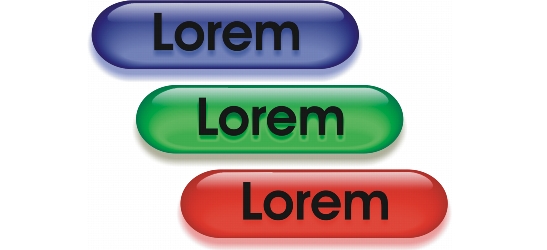
Три состояния ролловера: норма, нажатие и наведение
Состояния ролловеров можно изменить путем добавления в них объектов, а также изменения или удаления этих объектов. При создании ролловера исходные объекты копируются в состояния «норма», «наведение» и «нажатие». При добавлении объекта в одно из состояний ролловера он добавляется и во все другие состояния. Однако изменения, вносимые в объект, применяются только для текущего состояния. Объекты можно также удалить из текущего состояния.
Если требуется создать ролловер на основе редактируемой области или фона, их сначала необходимо преобразовать в объекты. Для получения дополнительных сведений об определении редактируемых областей см. раздел Работа с масками.
При создании ролловера изображение разделяется на части, а ролловер становится частью. Для получения дополнительных сведений о работе с частями изображений, а также экспорте и оптимизации разделенных изображений см. раздел Разделение изображений.
| Создание ролловера |  |
1. |
Выберите Окно  Окна настройки Ролловеры. Окна настройки Ролловеры.
|
2. |
Выделите объект.
|
3. |
В окне настройки Ролловеры нажмите кнопку Создать ролловер из
объекта  . .
|
4. |
Выберите одно из следующих состояний ролловера в списке Состояния.
|
• |
Норма
|
• |
Наведение
|
• |
Нажатие
|
5. |
Измените выбранное состояние ролловера путем добавления объектов, а
также изменения или удаления этих объектов.
|
6. |
Нажмите кнопку Завершить ролловер  . .
|
В каждом состоянии будут сохранены объекты, входящие в состав ролловера, поэтому его изменение можно продолжить. |
 |
В окне настройки Объекты объекты ролловеров выделены,
сгруппированы, а справа от имени объекта отображается значок
Объект ролловера  . Значок Текстовый объект ролловера . Значок Текстовый объект ролловера  означает, что объект ролловера является текстом.
|
Если один ролловер накладывается на другой, то в окне настройки
Объекты значок Объект ролловера становится красным.
Наложенные ролловеры нельзя экспортировать. Необходимо
переместить ролловер таким образом, чтобы он не накладывался на
другой объект ролловера.
|
 |
Для начала можно выбрать один объект, а затем добавить в него
другие объекты, чтобы изменить внешний вид ролловера.
|
| Редактирование ролловера | |
1. |
В окне настройки Объекты выберите какой-либо ролловер.
|
Ролловеры имеют значки Объект ролловера справа от имен объектов. |
2. |
Выберите Интернет Редактировать ролловер.
|
3. |
В окне настройки Ролловеры выберите одно из следующих состояний
ролловера в списке Состояния.
|
• |
Норма
|
• |
Наведение
|
• |
Нажатие
|
4. |
Измените состояние ролловера путем добавления объектов, а также
изменения или удаления этих объектов.
|
5. |
Выберите Интернет Завершить ролловер.
|
|
При извлечении простых объектов из ролловера объектам, входящим
в него, автоматически присваиваются имена.
|
Невозможно редактировать два ролловера одновременно.
|
|
Ролловер можно отредактировать, дважды щелкнув его в окне
изображения.
|
Кроме того, ролловер можно отредактировать, нажав кнопку
Редактировать ролловер  в окне настройки Ролловеры. в окне настройки Ролловеры.
|
| Добавление объекта в ролловер | |
1. |
В окне настройки Ролловеры выберите одно из следующих состояний
ролловера в списке Состояния.
|
• |
Норма
|
• |
Наведение
|
• |
Нажатие
|
2. |
В наборе инструментов выберите инструмент фигуры.
|
3. |
Перетащите курсор в окне изображения, чтобы создать фигуру.
|
Объект будет добавлен во все состояния ролловера. |
|
Для получения дополнительных сведений о добавлении форм и
мазков кисти см. раздел Работа с объектами. Для получения
дополнительных сведений о добавлении текста см. раздел Создание
и форматирование текста.
|
Кроме того, объекты можно создать на основе фона изображения и
редактируемых областей. Для получения сведений см. раздел Работа
с объектами.
|
|
По умолчанию все мазки кисти добавляются к активному объекту.
Для создания объекта можно также нажать кнопку Создать объект
 в окне настройки Объекты. Если окно настройки Объекты
закрыто, выберите пункт Окно Окна настройки Объекты. в окне настройки Объекты. Если окно настройки Объекты
закрыто, выберите пункт Окно Окна настройки Объекты.
|
| Изменение объекта в текущем состоянии ролловера | |
1. |
В окне настройки Ролловеры выберите одно из следующих состояний
ролловера в списке Состояния.
|
• |
Норма
|
• |
Наведение
|
• |
Нажатие
|
2. |
В окне настройки Объекты выберите объект, который требуется
изменить.
|
Если окно настройки Объекты закрыто, выберите пункт Окно Окна настройки Объекты. |
3. |
Измените объект.
|
Изменения применяются только для объекта в текущем состоянии. |
|
В разных состояниях ролловера («норма», «наведение» и «нажатие»)
может отображаться различный текст. Чтобы отредактировать текст
в ролловере, выберите инструмент Текст  , наводите указатель на
текст, пока он не примет форму курсора, а затем выберите текст.
Введите новый текст вместо текущего. , наводите указатель на
текст, пока он не примет форму курсора, а затем выберите текст.
Введите новый текст вместо текущего.
|
|
Для получения дополнительных сведений об изменении объектов см.
разделы Работа с объектами и Изменение объектов.
|
Кроме того, можно закрасить текст или изменить цвет, заливку и
форматирование. Для получения дополнительных сведений об
изменении текста см. раздел Создание и форматирование текста.
|
| Удаление объекта из текущего состояния ролловера | |
1. |
В окне настройки Ролловеры выберите одно из следующих состояний
ролловера в списке Состояния.
|
• |
Норма
|
• |
Наведение
|
• |
Нажатие
|
2. |
В окне настройки Объекты выберите объект, который требуется удалить.
|
3. |
Дважды щелкните инструмент Ластик  . .
|
Объект удаляется только из текущего состояния. |
|
При удалении объекта с помощью клавиши Delete он удаляется из
всех состояний ролловера.
|

|
Copyright 2012 Corel Corporation. Все права защищены.
 .
.
 , а затем перетащите курсор в окне изображения для создания мазка кисти.