Быстрые ссылки на процедуры, описанные на этой странице:
• |
• |
• |
• |
• |
Corel PHOTO-PAINT позволяет перемещать объект или часть объекта на новое место в том же окне изображения или в другое окно изображения. Кроме того, объект или часть объекта можно скопировать и затем вставить в изображение. Чтобы выполнить копирование, а затем вставку в другое окно изображения, можно перетащить объект из одного окна в другое.
При перемещении или копировании части изображения для нее требуется сначала определить редактируемую область. Кроме того, можно перемещать или копировать объект в редактируемую область. Чтобы получить дополнительные сведения об определении редактируемых областей, см. раздел Определение редактируемых областей.
Если объект больше не нужен, его можно удалить.
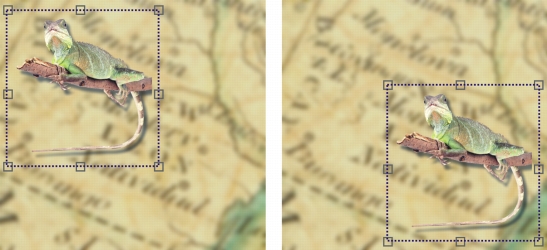
Выделенный объект фотографии перемещен из левого верхнего угла в правый нижний.
| Перемещение объекта |  |
 |
Для получения сведений о настройке значений перемещения см.
раздел Настройка параметров.
|
 |
Объект можно переместить в точное местоположение относительно
текущего положения, нажав кнопку Относительное положение  на панели свойств.
|
| Перемещение части объекта | |
1. |
Выделите объект.
|
2. |
Определите редактируемую область объекта.
|
3. |
Выберите Правка  Вырезать. Вырезать.
|
4. |
Выберите пункт Правка Вставить Вставить как новый объект.
|
| Копирование объекта | |
1. |
Выделите объект.
|
2. |
Выберите пункт Правка Копировать.
|
3. |
Выберите пункт Правка Вставить Вставить как новый объект.
|
|
Если вставка объекта выполняется в том же окне, копия будет
помещена поверх исходного объекта.
|
|
Объект можно также скопировать и вставить с помощью комбинаций
клавиш Ctrl + C (копирование) и Ctrl + V (вставка).
|
Чтобы скопировать выделенный объект в том же окне изображения,
выберите Объект Дублировать.
|
| Копирование или перемещение объекта в редактируемую область | |
1. |
Выделите объект.
|
2. |
Выберите Правка и щелкните один из следующих параметров.
|
• |
Копировать
|
• |
Вырезать
|
3. |
Определите редактируемую область.
|
4. |
Выберите Правка Вставить В выделение.
|
| Удаление объекта | |
1. |
Выделите объект.
|
2. |
Выберите Объект Удалить.
|
|
Выделенный объект можно также удалить, нажав кнопку Удалить  в окне настройки Объекты. Если окно настройки Объекты закрыто,
выберите пункт Окно Окна настройки Объекты.
в окне настройки Объекты. Если окно настройки Объекты закрыто,
выберите пункт Окно Окна настройки Объекты.
|

|
Copyright 2012 Corel Corporation. Все права защищены.
 на панели свойств и введите значения в полях Положение на панели свойств.