Быстрые ссылки на процедуры, описанные на этой странице:
• |
• |
• |
• |
• |
Для выявления деталей изображения, скрытых за объектом, можно изменить степень прозрачности данного объекта. При изменении прозрачности объекта изменяется значение оттенков серого составляющих данный объект пикселей.
В большинстве случаев изменения прозрачности объекта сохраняются. Если требуется изменить прозрачность отдельно, не затрагивая объект, можно воспользоваться инструментом маски обрезки. Для получения дополнительных сведений см. раздел Использование масок обрезки.
Можно изменить прозрачность как всего объекта, так и отдельной редактируемой области. В результате изменения прозрачности соответствующие значения всех пикселей объекта или редактируемой области изменяются в равной степени.
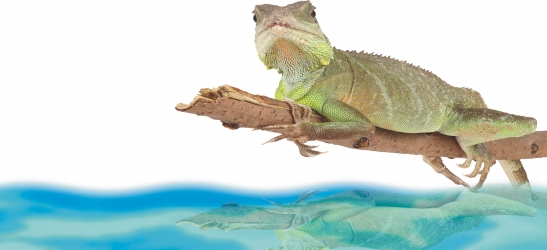
Объект транспонирован на плоскость с целью создания эффекта отражения в воде; для отражения применен эффект прозрачности.
Для объекта можно применить градиент, чтобы создать эффект постепенного перехода прозрачности от одного значения к другому. Существует несколько типов градиента, определяющих стиль прозрачности: плоский, линейный, овальный, радиальный, прямоугольный, квадратный, конусообразный, растровый или текстурный.
Можно создать пользовательский вариант градиента, добавив или удалив узлы и указав степень прозрачности для каждого узла.
В активном объекте можно сделать все пиксели определенного цвета или цветового диапазона прозрачными. В результате удаления одного или всех узлов выбора цвета пиксели определенного цвета снова теряют прозрачность.
Интересных эффектов можно добиться путем создания плавного перехода одних объектов в другие, расположенные ниже каскадом объекты или создания плавного цветового перехода от объектов к фону. Результаты изменения параметров прозрачности отображаются в окне изображения.
| Изменение степени прозрачности объекта |  |
1. |
Выделите объект.
|
2. |
В окне настройки Объекты введите значение от 0 до 100 в поле
Непрозрачность.
|
Если окно настройки Объекты закрыто, выберите пункт Окно  Окна настройки Объекты. Окна настройки Объекты. |
 |
Поле Непрозрачность недоступно для черно-белых изображений (1
бит).
|
| Изменение прозрачности части объекта | |
1. |
Выделите объект.
|
2. |
В наборе инструментов выберите инструмент Кисть прозрачности  . .
|
3. |
На панели свойств откройте меню выбора Форма кончика и выберите
нужную форму.
|
4. |
Введите значение в поле Размер.
|
5. |
Введите значение в поле Прозрачность, чтобы задать уровень
прозрачности для мазка кисти.
|
6. |
Проведите кистью по объекту.
|
 |
Можно быстро выбрать квадратную или круглую форму кисти с
помощью кнопки Круглый кончик  или Квадратный кончик или Квадратный кончик  на панели свойств.
|
| Применение градиента прозрачности для объекта | |
1. |
Выделите объект.
|
2. |
В наборе инструментов выберите инструмент Прозрачность объекта  . .
|
3. |
Выберите градиент в списке Тип заливки на панели свойств.
|
4. |
В окне изображения перетащите узлы, чтобы установить градиентную
стрелку.
|
5. |
Щелкните узел и введите значение в поле Прозрачность на панели
свойств.
|
6. |
Нажмите кнопку Применить преобразование  . .
|
|
Для получения сведений о редактировании заливок см. раздел
Заливка изображений.
|
Поскольку растровые, текстурные и плоские градиенты изменяют
вид всего изображения, нельзя добавлять узлы для изменения
степени их прозрачности.
|
| Настройка прозрачности некоторых цветов объекта | |
1. |
Выделите объект.
|
2. |
В наборе инструментов выберите инструмент Прозрачность цвета  . .
|
3. |
Введите значение в поле Допуск на панели свойств для указания
диапазона цветов, которые станут прозрачными.
|
Если требуется создать эффект перетекания окружающих цветов в прозрачные пиксели, введите значение в поле Сглаживание. Чем выше значение, тем мягче будет переход. |
4. |
Щелкните цвет в окне изображения.
|
| Создание эффекта перетекания объекта | |
1. |
Выделите объект.
|
2. |
В окне настройки Объекты щелкните раскрывающую стрелку  и
выберите Свойства объекта. и
выберите Свойства объекта.
|
Если окно настройки Объекты закрыто, выберите пункт Окно Окна настройки Объекты. |
3. |
В диалоговом окне Свойства объекта выберите вкладку Общие.
|
4. |
Выберите канал, для которого необходимо организовать перетекание в
списке Доля.
|
5. |
В полях Активный объект и Совмещение изображений перетащите
один из следующих узлов.
|
• |
Максимум увеличения (левый верхний узел): указание верхнего
максимального значения оттенков серого для пикселей объекта.
|
• |
Минимум увеличения (нижний левый узел): указание верхнего
минимального значения оттенков серого для пикселей объекта.
|
• |
Максимум уменьшения (правый верхний узел): указание нижнего
максимального значения оттенков серого для пикселей объекта.
|
• |
Максимум уменьшения (правый нижний узел): указание нижнего
минимального значения оттенков серого для пикселей объекта.
|
|
Дополнительные возможности
|
|
|---|---|
|
Выбор метода перетекания
|
Выберите режим слияния в поле Слияние.
|
|
Настройка прозрачности
|
Переместите регулятор Непрозрачность.
|
|
В полях, расположенных справа от списка Доля, отображаются
значения оттенков серого и прозрачности пикселей выбранных
объектов.
|
Можно указать значения оттенков серого для пикселей в диапазоне
от 0 (черный) до 255 (белый), а также степень прозрачности пикселей
в диапазоне от 0 (прозрачный) до 100 (непрозрачный). Пиксели
активного объекта, выходящие за рамки указанного диапазона,
становятся невидимыми, в результате чего проявляются пиксели
расположенного под ним объекта.
|

|
Copyright 2012 Corel Corporation. Все права защищены.