Dialogfelder sind Fenster, die geöffnet werden, wenn Sie bestimmte Corel PaintShop Pro-Befehle auswählen. In Dialogfeldern können Sie Befehlsoptionen auswählen und eine Vorschau von Befehlen anzeigen. Für alle Dialogfelder wird ihre letzte Position auf dem Bildschirm gespeichert. Wenn Sie sie das nächste Mal aufrufen, werden sie an derselben Stelle geöffnet.
Zu den gängigsten Funktionen in vielen Dialogfeldern gehören:
| • |
Vorher- und Nachher-Vorschaufenster: Hier können Sie den Effekt einer Einstellung im Dialogfeld auf Ihr Bild sehen. |
| • |
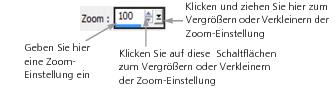
Steuerungen zum Zoomen und Schwenken: Ermöglichen Ihnen das Vergrößern und Verkleinern der Vorschaubereiche und die Änderung des angezeigten Bereichs. |
| • |
Schaltfläche Zurücksetzen  : Ermöglicht es Ihnen, Dialogfeldeinstellungen auf ihre Anfangswerte zurückzusetzen. : Ermöglicht es Ihnen, Dialogfeldeinstellungen auf ihre Anfangswerte zurückzusetzen. |
| • |
Zahlenfelder: Hier können Sie numerische Werte eingeben oder auswählen. |
| • |
Farbfelder: Hier können Sie Farben für eine Befehlseinstellung auswählen. |
| • |
Schaltfläche Parameterwerte zufällig auswählen  : Hiermit können Sie eine Vorschau der Zufallseinstellungen anzeigen. : Hiermit können Sie eine Vorschau der Zufallseinstellungen anzeigen. |
Verwenden der Vorschaubereiche
Die meisten Dialogfelder, mit denen Bilder korrigiert, Effekte angewendet oder eine Auswahl verändert werden kann, enthalten Vorher- und Nachher-Vorschaufenster, in denen eine Vorschau des Bildes vor und nach der Änderung angezeigt wird.
Sie können die Vorher- und Nachher-Vorschaufenster ein- oder ausblenden, indem Sie auf die Schaltfläche Vorschau ein/aus klicken:

Wenn Sie die Vorher- und Nachher-Vorschaufenster ausblenden, können Sie die Effekte der aktuellen Einstellungen auf Ihr Bild weiterhin sehen, indem Sie das Kontrollkästchen Bildvorschau in der rechten oberen Ecke des Dialogfeldes aktivieren.
Bearbeiten von Zahlenwerten
Zur Eingabe von Werten in Corel PaintShop Pro-Dialogfeldern können Sie die Zahlenfelder zur Eingabe von Werten und zur Änderung von Einstellungen verwenden.
Verwenden von Farbfeldern
In einigen Dialogfeldern wird die aktuelle Farbe für die jeweilige Steuerung in einem Farbfeld angezeigt. Wenn Sie auf das Farbfeld zeigen, verwandelt sich der Zeiger in eine Pipette und es werden die RGB-Werte angezeigt.
Zufallsauswahl von Parametern
Viele Dialogfelder für Änderungen und Effekte enthalten die Schaltfläche Parameterwerte zufällig auswählen , mit der Sie alle Einstellungen mit zufälligen Werten aktualisieren können.
Arbeitsbereich "Bearbeiten"

Sie können auch auf die Titelleiste doppelklicken, um das Dialogfeld zu maximieren.
Sie können das Dialogfeld auch vergrößern, um die Vorher- und Nachher-Vorschaufenster größer anzeigen zu können. Weitere Informationen zum Ändern der Größe von Dialogfeldern finden Sie unter So ändern Sie die Größe eines Dialogfelds.
Arbeitsbereich "Bearbeiten"
Sie können auch auf die Schaltfläche Schwenken  klicken und danach das Auswahlrechteck über dem Teil des Bilds zentrieren, den Sie anzeigen möchten.
Arbeitsbereich "Bearbeiten"
Arbeitsbereich "Bearbeiten"

Wenn Sie einen Wert eingeben, der außerhalb des Bereichs der Steuerung liegt, wird dieser rot angezeigt.
Sie können auch auf eine Zahl doppelklicken, um sie zu markieren, und einen neuen Wert eingeben.
Arbeitsbereich "Bearbeiten"
Arbeitsbereich "Bearbeiten"
Sie können verschiedene Einstellungen anwenden, indem Sie wiederholt auf die Schaltfläche Parameterwerte zufällig auswählen klicken, bis Sie den gewünschten Effekt erhalten.
Copyright 2013 Corel Corporation. Alle Rechte vorbehalten.

 .
.