Corel PaintShop Pro está formado por tres espacios de trabajo:
Cada espacio de trabajo contiene herramientas y controles especìficos que facilitan la realización de tareas de forma rápida y eficiente.
Puede guardar los espacios de trabajo, incluidas todas las imágenes abiertas, sus ampliaciones y posiciones en pantalla, asì como las posiciones y preferencias de las paletas, barras de herramientas, cuadros de diálogo y ventanas. Si desea obtener información sobre el uso de espacios de trabajo personalizados, consulte Uso de espacios de trabajo personalizados.
Espacio de trabajo de administración
Al abrir Corel PaintShop Pro, el espacio de trabajo predeterminado que aparece es el de administración.
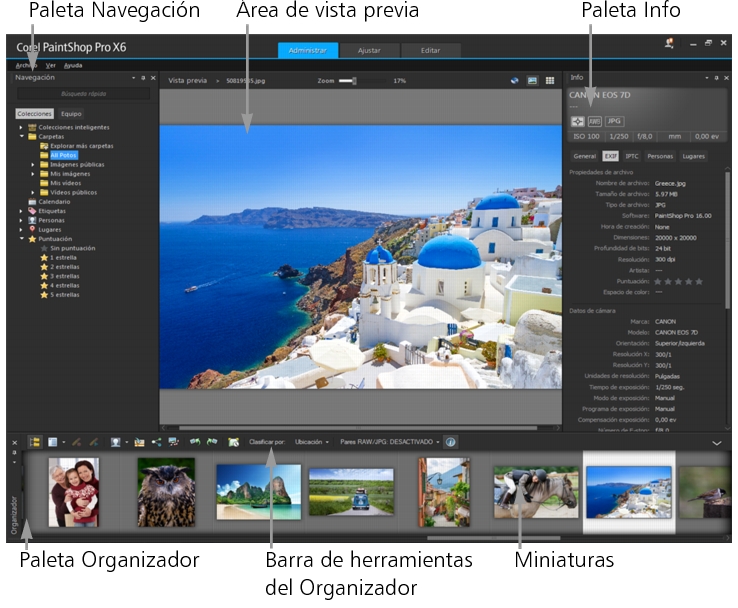
Espacio de trabajo de administración en el modo de vista previa
El espacio de trabajo de administración está formado por los siguientes componentes:
| • |
Paleta de navegación: permite buscar y organizar las fotos. Puede utilizar el cuadro de búsqueda; hacer clic en la ficha Colecciones o Equipo para mostrar las carpetas de su equipo, o bien clasificar fotos por colección, etiquetas o puntuaciones. |
| • |
Área de vista previa: permite elegir entre dos vistas, una grande con una imagen o una vista de varias miniaturas (una paleta del organizador ampliada). |
| • |
Paleta Info: muestra información sobre la imagen seleccionada. Está formada con una vista en forma de cámara de los ajustes usados al tomar la foto y una zona con pestañas donde se puede añadir información, como etiquetas y puntuaciones, y acceder a una lista completa de los datos EXIF o IPTC. |
| • |
Paleta Organizador: Disponible en los tres espacios de trabajo, esta paleta permite seleccionar fotos (como miniaturas) e incluye una barra de herramientas con un rango de comandos y opciones para administrar fotos. Puede ocultar o mostrar las herramientas haciendo clic en el botón  . . |
Si desea obtener más información sobre el espacio de trabajo de administración, consulte Revisión, organización y búsqueda de fotos.
Espacio de trabajo de ajuste
Este espacio de trabajo permite realizar ediciones rápidas. Es posible arreglar y mejorar las fotos mediante las herramientas usadas con más frecuencia.
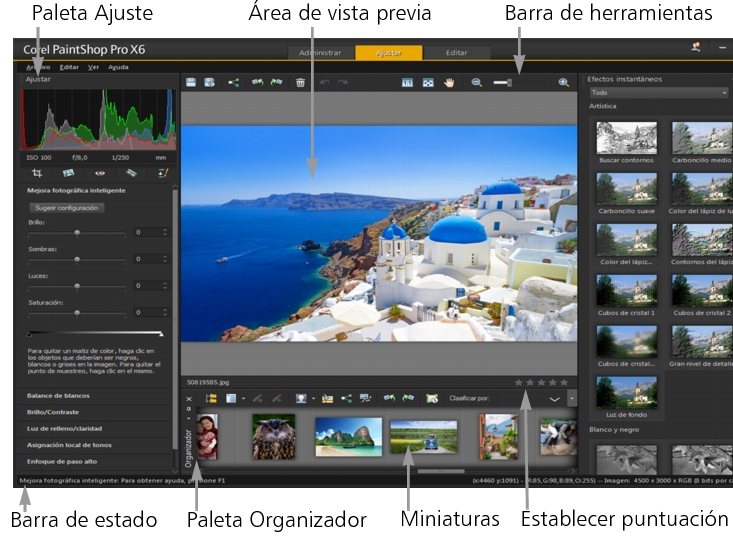
Foto mostrada en el espacio de trabajo de ajuste
El Espacio de trabajo de ajuste incluye los siguientes componentes:
| • |
Paleta Ajustar: muestra herramientas y controles para ajustar las fotos. |
| • |
Barra de herramientas: muestra botones para acceder a comandos de almacenamiento y visualización habituales. |
| • |
Paleta del organizador: disponible en los tres espacios de trabajo, esta paleta permite seleccionar fotos (como miniaturas) e incluye una barra de herramientas con una serie de comandos y opciones para administrar fotos. Puede ocultar o mostrar las herramientas haciendo clic en el botón . |
Para obtener más información sobre el espacio de trabajo de ajuste, consulte Uso del espacio de trabajo de ajuste.
El Espacio de trabajo de edición
El Espacio de trabajo de edición permite acceder a las funciones de edición detalladas. Incluye menús, herramientas y paletas que puede utilizar para crear y editar imágenes. Además de editar fotos, permite llevar a cabo tareas de pintura y dibujo.
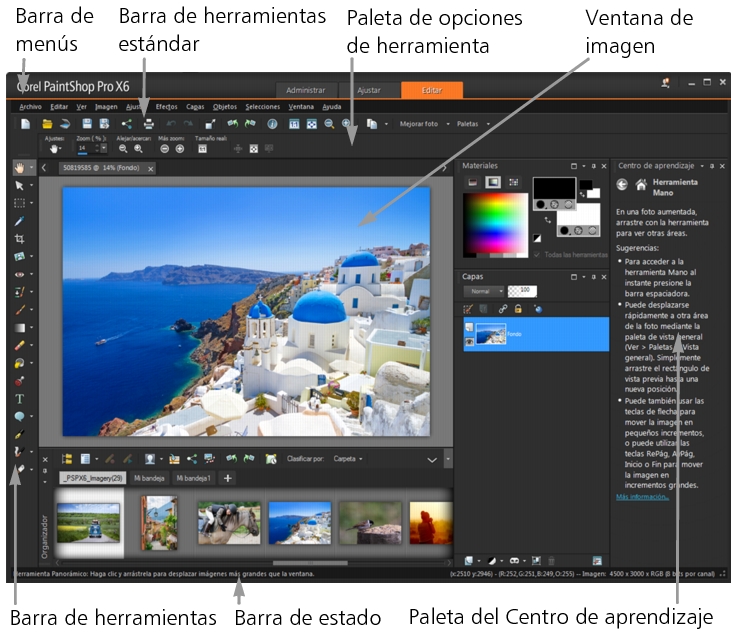
Una foto que se muestra en el Espacio de trabajo de edición
El Espacio de trabajo de edición incluye los siguientes componentes:
| • |
Barra de menús: la barra de menús muestra opciones de menú para realizar tareas. Por ejemplo, el menú Efectos contiene comandos para la aplicación de efectos a las imágenes. |
| • |
Paletas: muestran información de la imagen y ayudan a seleccionar herramientas, modificar opciones, administrar capas, seleccionar colores y realizar otras tareas de edición. Si desea obtener más información, consulte Uso de paletas. |
| • |
Barra de estado: la barra de estado muestra información sobre la herramienta o el elemento de menú seleccionado, asì como las dimensiones de la imagen, su profundidad de color y la posición del cursor. La barra de estado aparece en la parte inferior del espacio de trabajo y, a diferencia de otras barras de herramientas, ésta no se puede personalizar ni mover. Si desea obtener más información sobre la visualización de la información de imágenes, consulte Visualización y edición de la información de la foto. |
Copyright 2013 Corel Corporation. Alle Rechte vorbehalten.
