Le finestre di dialogo vengono visualizzate quando si scelgono determinati comandi di Corel PaintShop Pro. È possibile utilizzarle per selezionare e visualizzare in anteprima le opzioni disponibili per i comandi. Tutte le finestre di dialogo vengono riaperte nell'ultima posizione in cui sono state utilizzate.
Le caratteristiche comuni presenti in molte finestre di dialogo comprendono:
| • |
Riquadri Prima e Dopo: consentono di controllare l'effetto delle impostazioni delle finestre di dialogo sull'immagine prima che vengano applicate |
| • |
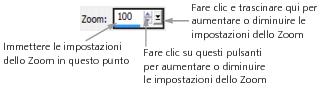
Controlli Zoom e Panoramica: permettono di effettuare l'ingrandimento e la riduzione delle aree di anteprima e di modificare l'area di visualizzazione corrente |
| • |
Pulsante Ripristina impostazioni predefinite  : consente di ripristinare le impostazioni iniziali della finestra di dialogo. : consente di ripristinare le impostazioni iniziali della finestra di dialogo. |
| • |
Casella colore: consente di selezionare i colori di un'impostazione dei comandi. |
| • |
Pulsante Randomizza parametri  : consente di visualizzare in anteprima le impostazioni casuali. : consente di visualizzare in anteprima le impostazioni casuali. |
Utilizzo delle aree di anteprima
La maggior parte delle finestre di dialogo che consente di correggere le immagini, applicare gli effetti o modificare le selezioni contiene i riquadri Prima e Dopo, che mostrano l'immagine dopo l'applicazione delle modifiche.
Per mostrare o nascondere i riquadri Prima e Dopo, fare clic sul pulsante Mostra/nascondi anteprime:

Anche dopo aver nascosto i riquadri Prima e Dopo è possibile selezionare la casella di controllo Anteprima dell'immagine nell'angolo in alto a destra della finestra di dialogo per visualizzare gli effetti delle impostazioni correnti.
Modifica dei valori numerici
Per modificare i valori nelle finestre di dialogo di Corel PaintShop Pro, è possibile utilizzare il controllo di modifica numerica per immettere i valori e cambiare le impostazioni.
Utilizzo dei riquadri di colore
Nel riquadro di colore di alcune finestre di dialogo viene visualizzato il colore correntemente selezionato per un determinato controllo. Se posizionato sul riquadro di colore, il puntatore assume la forma di un contagocce e vengono visualizzati i valori RVB.
Randomizzazione dei parametri
Il pulsante Randomizza parametri, presente in numerose finestre di dialogo relative alla correzione e all'applicazione degli effetti , consente di aggiornare le impostazioni con valori casuali.
Area di lavoro Modifica

Inoltre, è possibile fare doppio clic sulla barra del titolo per ingrandire la finestra di dialogo.
È anche possibile espandere la finestra di dialogo per creare altro spazio per i riquadri Prima e Dopo. Per ulteriori informazioni sul ridimensionamento delle finestre di dialogo, vedere Per ridimensionare una finestra di dialogo.
Area di lavoro Modifica
È inoltre possibile fare clic sul pulsante Panoramica  , quindi centrare il riquadro di selezione sulla parte di immagine da visualizzare.
Area di lavoro Modifica
Area di lavoro Modifica

Se si immette un valore non compreso nell'intervallo di valori consentiti, il controllo diventa rosso.
È inoltre possibile fare doppio clic sul valore numerico per evidenziarlo, quindi immettere il nuovo valore.
Area di lavoro Modifica
Area di lavoro Modifica
Fare clic più volte sul pulsante Randomizza parametri per provare diverse impostazioni fino a ottenere l'effetto desiderato.
Copyright 2013 Corel Corporation. Tutti i diritti riservati.

 .
.