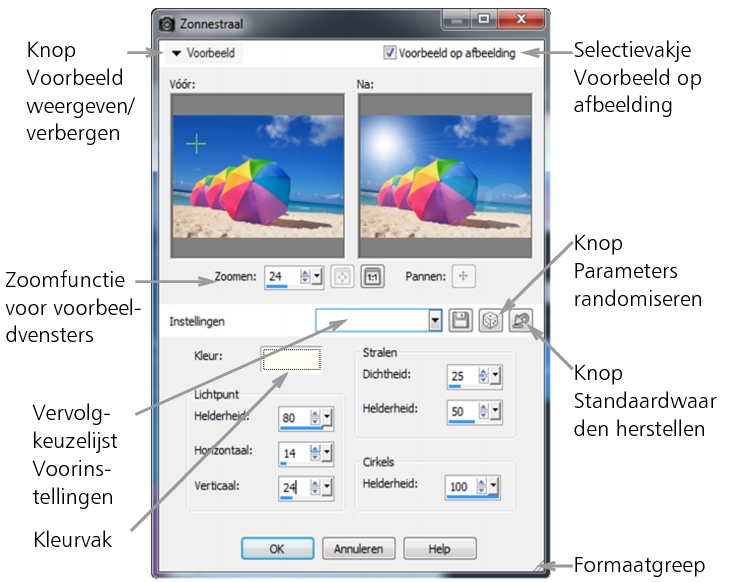
| • | In het deelvenster Voor wordt de oorspronkelijke afbeelding weergegeven en in het deelvenster Na de afbeelding met de huidige instellingen erop toegepast. |
| • | De vervolgkeuzelijst Voorinstellingen is standaard ingesteld op Laatst gebruikt. Met voorinstellingen kunt u dezelfde instellingen toepassen op meerdere afbeeldingen. |
Zie Voorinstellingen gebruiken en maken om uw eigen voorinstellingen van effecten te laden en op te slaan.
Een voorbeeld van een dialoogvenster voor een effect.
Het palet Kant-en-klare effecten gebruiken
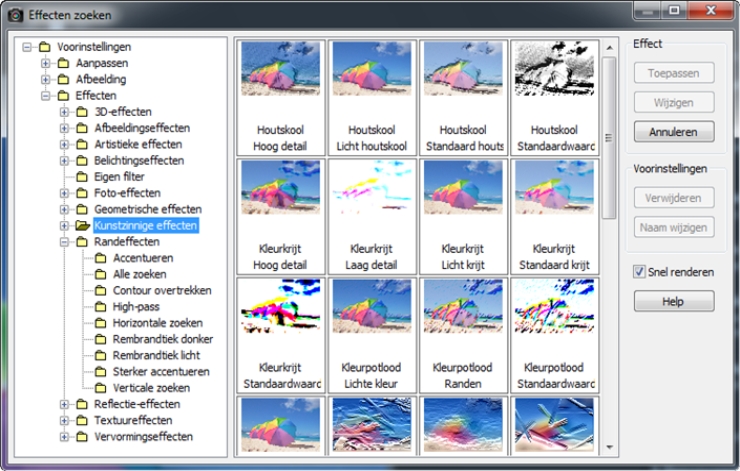
Met Effecten zoeken worden miniaturen weergegeven waarmee effecten getoond en gekozen kunnen worden.
| Een effect kiezen vanuit het menu Effecten |

|
| 1 | Kies in het menu Effecten een effectencategorie en kies een effect. (Kies bijvoorbeeld Effecten  Vervormingseffecten Spiraal.) Vervormingseffecten Spiraal.) |
| Voor de meeste effecten wordt er een dialoogvenster geopend. |
| 2 | Geef de gewenste instellingen op of kies een voorinstelling in de vervolgkeuzelijst Voorinstelling laden. |
| U kunt een voorbeeld van het effect bekijken in het voorbeeldvenster Na. |
| Opmerking: Voorinstellingen zijn niet voor alle effecten beschikbaar. |
| 3 | Klik op OK. |
|
Klik op de knop Voorinstelling opslaan
 , typ een naam in het veld Naam voorinstelling en klik op OK. , typ een naam in het veld Naam voorinstelling en klik op OK. |
|
|
Kies in de vervolgkeuzelijst Voorinstellingen laden de optie Standaard.
|
|
|
Zie Selecties maken voor meer informatie over het maken van selecties.
|
| Een effect kiezen in het palet Kant-en-klare effecten |
|
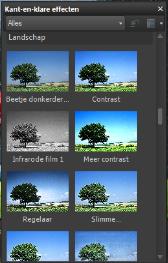
| 1 | Kies in het palet Kant-en-klare effecten een categorie uit de vervolgkeuzelijst boven aan het palet. |
| Als het palet Kant-en-klare effecten niet wordt weergegeven, kiest u Beeld Paletten Kant-en-klare effecten. |
| 2 | Dubbelklik op een miniatuur om het effect toe te passen op de actieve afbeelding of op de geselecteerde afbeeldingen. |
| Effecten zijn cumulatief; telkens wanneer u dubbelklikt, wordt het nieuwe effect toegevoegd aan het vorige effect. |
U kunt een effect ongedaan maken door te klikken op de knop Huidige bewerking naar vorige versie  die wordt weergegeven in het palet (alleen in het werkvlak Beheren) of door te klikken op de knop Ongedaan maken die wordt weergegeven in het palet (alleen in het werkvlak Beheren) of door te klikken op de knop Ongedaan maken  (werkvlakken Aanpassen en Bewerken). Met de opdracht Huidige bewerking naar vorige versie worden alle niet-opgeslagen effecten ongedaan gemaakt en wordt het vorige effect hersteld. (werkvlakken Aanpassen en Bewerken). Met de opdracht Huidige bewerking naar vorige versie worden alle niet-opgeslagen effecten ongedaan gemaakt en wordt het vorige effect hersteld. |
| Een effect kiezen via Effecten zoeken |
|
| 1 | Kies Effecten Effecten zoeken. |
| Effecten zoeken wordt weergegeven. |
| 2 | Voer een van de volgende handelingen uit vanuit de hiërarchische lijst in het linkerdeelvenster: |
| • | Klik op de map Voorinstellingen om vooraf een toepassing van alle effecten op de afbeelding te bekijken. |
| • | Als u een voorbeeld wilt bekijken van een effectencategorie, klikt u op een submap van de map Effecten (bijvoorbeeld 3D-effecten, Artistieke effecten of Foto-effecten). |
| Corel PaintShop Pro scant de geselecteerde map en maakt miniatuurweergaven van de afbeelding met een voorbeeld van elk effect. |
| 3 | Klik op een miniatuurweergave om een voorinstelling van een effect te kiezen. |
| 4 | Klik op Toepassen. |
|
Klik op Wijzigen en pas de instellingen aan in het dialoogvenster voor het effect.
|
|
|
Kies Bestand
Voorkeuren Algemene programmavoorkeuren en klik op Weergave en caching aan de linkerzijde. Stel een waarde in voor Grootte (pixels) in het groepsvak Miniatuurweergaven in Effecten zoeken. |
|
|
Zie Selecties maken voor meer informatie over het maken van selecties.
|
De miniatuurweergaven die in Effecten zoeken worden weergegeven voor een bepaald effect, omvatten de standaardvoorinstelling en eventuele voorinstellingen die u heeft opgeslagen. Voorinstellingen worden opgeslagen als scriptbestanden (met de extensie .PspScript) en staan in de map Voorinstellingen van de hoofdprogrammamap. U kunt de locatie voor het opslaan van voorinstellingsbestanden wijzigen. Zie Bestandslocaties van bronnen wijzigen voor meer informatie over het wijzigen van de locatie waar voorinstellingsbestanden voor effecten worden opgeslagen.
Copyright 2013 Corel Corporation. Alle rechten voorbehouden.

