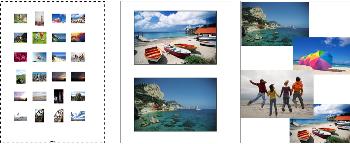
Met sjablonen vereenvoudigt u het plaatsen en het wijzigen van het formaat van afbeeldingen. Sjablonen zijn heel handig om de afbeeldingen in standaardformaten in te delen en af te drukken, zoals 4 × 6 inch, 5 × 7 inch en 10 × 15 centimeter. U kunt een sjabloon van Corel PaintShop Pro gebruiken of een eigen aangepaste sjabloon maken van een pagina-indeling die u maakt.
Door eigen indelingen te maken hebt u de flexibiliteit om afbeeldingen af te drukken op elk gewenst formaat en kunt u een aangepaste pagina maken voor projecten zoals plakboeken. Zie Indelingen maken voor meer informatie over het maken van lay-outs.
| De actieve afbeelding afdrukken |

|
| 1 | Kies Bestand  Afdrukken. Afdrukken. |
| 2 | Klik op Printer in het groepsvak Printer. |
| Het dialoogvenster Afdrukken wordt geopend. |
| 3 | Kies een printer in de vervolgkeuzelijst Naam en klik op OK. |
| 4 | Klik op het tabblad Plaatsing en typ of geef een waarde op voor Aantal exemplaren. |
| 5 | Kies in het groepsvak Oriëntatie een van de volgende opties: |
| • | Staand |
| • | Liggend |
| 6 | Stel in het groepsvak Grootte en positie een of meer van de volgende opties in: |
| • | Breedte en Hoogte — voer hier de waarden in voor de hoogte en de breedte van de afbeelding. |
| • | Schaal — hiermee kunt u het formaat van de afbeelding wijzigen door een percentage in te voeren. |
| • | Aanpassen aan pagina — de afbeelding wordt aangepast aan de pagina waarop wordt afgedrukt. |
| • | Centreren op pagina — de afbeelding wordt gecentreerd op de pagina waarop wordt afgedrukt. |
| • | Linksboven op pagina — de afbeelding wordt in de linkerbovenhoek van de pagina waarop wordt afgedrukt, geplaatst. |
| • | Aangepast verschuiven — hiermee kunt u waarden invoeren in de vakken Verschuiving links en Verschuiving boven. |
| 7 | Klik op het tabblad Opties. |
| 8 | Kies een van de volgende opties in het groepsvak Afdrukuitvoer: |
| • | Kleur |
| • | Grijswaarden |
| • | CMYK-scheidingen |
| Als u CMYK-scheidingen kiest, kunt u CMYK-labels afdrukken op elke kleurplaat of -pagina door het selectievakje Labels CMYK-platen in het groepsvak Afdrukmarkeringen in te schakelen. |
| 9 | Klik op Afdrukken. |
|
Schakel het selectievakje Afbeeldingsnaam in het groepsvak Afdrukmarkeringen in.
|
|
|
Schakel het selectievakje Negatief in het groepsvak Kleuropties in.
|
|
|
Schakel het selectievakje Achtergrond in, klik op het kleurvak en kies een kleur uit het kleurenpalet.
|
U kunt voor de meeste afdrukopties een script maken; het is echter mogelijk dat niet alle printerinstellingen in een script kunnen worden gebruikt, vanwege verschillen tussen printerstuurprogramma's. Zie Scripts gebruiken voor meer informatie over scripts.
Zie Indelingen maken voor meer informatie over afdrukopties.
| Een overzichtsafdruk afdrukken |
|
| 1 | Selecteer in het palet Ordenen de bestanden die u wilt afdrukken. |
| 2 | Klik op de werkbalk Ordenen op de knop Ordenen  en kies Overzichtsafdruk maken. en kies Overzichtsafdruk maken. |
| 3 | Voer de gewenste instellingen in in het dialoogvenster Overzichtsafdruk afdrukken. |
| 4 | Klik op Afdrukken. |
Zie Afdrukken begrijpen voor meer informatie over de verschillende afdrukopties.
| Afdrukken naar een bestand |
|
| 1 | Kies Bestand Afdrukken. |
| 2 | Schakel het selectievakje Afdrukken naar bestand in. |
| 3 | Klik op Afdrukken. |
| 4 | Typ een naam in het vakje Naam uitvoerbestand. |
| Afbeeldingen afdrukken met behulp van een sjabloon |
|
| 1 | Selecteer in het palet Ordenen van het werkvlak Beheren of Bewerken de gewenste miniaturen. |
| 2 | Kies Bestand Afdrukweergave. |
| Het venster Afdrukweergave wordt weergegeven. |
| 3 | Klik op Bestand Sjabloon openen. |
| Het dialoogvenster Sjablonen wordt geopend. |
| 4 | Kies in het groepsvak Categorie een categorie in de lijst. |
| In het venster aan de rechterkant ziet u miniatuurweergaven van de sjablonen in elke categorie. Aangepaste sjablonen die u hebt opgeslagen worden weergegeven in de categorie Door de gebruiker gedefinieerd. Als de aangepaste sjabloon is opgeslagen met afbeeldingen, worden de cellen gevuld met kleur. |
| 5 | Selecteer een sjabloon en klik op OK. |
| 6 | Sleep afbeeldingen in de sjablooncellen. |
Als u de sjabloon wilt vullen met kopieën van dezelfde afbeelding, klikt u op een miniatuurweergave en op de knop Sjabloon met afbeelding vullen  . . |
| 7 | Klik op Bestand Afdrukken. |
Zie Bestandslocaties instellen voor meer informatie over het opslaan van sjablonen met koppelingen naar afbeeldingen.
U kunt een afbeelding uit een sjabloon verwijderen door de afbeelding te selecteren en vervolgens op Delete te drukken.
U kunt afbeeldingen ook openen via Bestand Afbeelding openen.
| Snijtekens en paskruisen afdrukken |
|
| 1 | Kies Bestand Afdrukken. |
| 2 | Klik op Printer in het groepsvak Printer. |
| Het dialoogvenster Afdrukken wordt geopend. |
| 3 | Kies een printer in de lijst Naam en klik op OK. |
| 4 | Klik op het tabblad Opties. |
| 5 | Schakel naar wens een of meer van de volgende selectievakjes in het groepsvak Afdrukmarkeringen in: |
| • | Hoeksnijtekens — snijtekens op de hoeken van de afbeelding afdrukken. |
| • | Middensnijtekens — snijtekens in het midden van de afbeeldingsranden afdrukken. |
| • | Paskruisen — paskruisen op de hoeken van de afbeelding afdrukken. |
Copyright 2013 Corel Corporation. Alle rechten voorbehouden.


