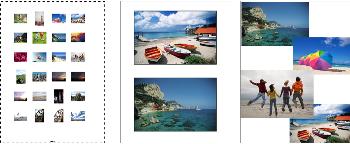
Шаблоны упрощают процессы размещения и указания размера изображения. Шаблоны можно использовать для создания макетов и печати изображений в стандартных размерах, включая 4 × 6 дюймов, 5 × 7 дюймов и 10 × 15 сантиметров. Можно использовать шаблон программы Corel PaintShop Pro или создать собственный пользовательский шаблон на основе создаваемого макета страницы.
Собственные макеты предоставляют возможность печати изображений любого размера, а также позволяют создавать пользовательские страницы для таких проектов, как библиотеки заготовок. Для получения дополнительных сведений о создании макетов см. раздел Создание макетов.
| Печать активного изображения |

|
| 1 | Выберите Файл  Печать. Печать. |
| 2 | В окне группы Принтер нажмите кнопку Принтер. |
| Откроется диалоговое окно «Печать». |
| 3 | Выберите принтер в раскрывающемся списке Имя и нажмите кнопку ОК. |
| 4 | Перейдите на вкладку Размещение и введите или установите значение в поле Число копий. |
| 5 | В окне группы Ориентация выберите один из следующих параметров. |
| • | Книжная |
| • | Альбомная |
| 6 | В окне группы Размер и положение задайте значение в любом из следующих полей. |
| • | Ширина и Высота: в этих полях можно ввести значения ширины и высоты для определения размера изображения. |
| • | Масштаб: позволяет ввести процентное значение для изменения размера изображения. |
| • | По размеру страницы: изменение размера изображения в соответствии с размером распечатываемой страницы. |
| • | По центру страницы: изображение размещается в центре распечатываемой страницы. |
| • | В левом верхнем углу страницы: изображение размещается в левом верхнем углу распечатываемой страницы. |
| • | Пользовательское смещение: позволяет ввести значения в полях Смещение слева и Смещение сверху. |
| 7 | Перейдите на вкладку Параметры. |
| 8 | В окне группы Вывод на печать выберите один из следующих параметров. |
| • | Цвет |
| • | Оттенки серого |
| • | Цветоделения CMYK |
| При выборе параметра Цветоделения CMYK и установке флажка Метки для форм CMYK в окне группы Метки печати метки CMYK можно распечатывать на каждой печатной форме или странице. |
| 9 | Нажмите кнопку Печать. |
|
Установите флажок Имя изображения в окне группы Метки печати.
|
|
|
Установите флажок Негатив в окне группы Параметры цвета.
|
|
|
Установите флажок Фон, щелкните поле цвета и выберите цвет в цветовой палитре.
|
Для большинства параметров печати можно создавать макросы, однако из-за разницы между драйверами принтеров не для всех параметров можно создавать макросы. Для получения дополнительных сведений о макросах см. раздел Основные понятия о макросах.
Для получения дополнительных сведений о параметрах печати см. раздел Создание макетов.
| Печать контактного листа |
|
Рабочее пространство управления
| 1 | На панели органайзера выберите файлы, которые требуется распечатать. |
| 2 | На панели инструментов «Органайзер» нажмите кнопку меню органайзера  и выберите Печать контактного листа. и выберите Печать контактного листа. |
| 3 | Укажите необходимые параметры в диалоговом окне «Печать контактного листа». |
| 4 | Нажмите кнопку Печать. |
Для получения дополнительных сведений о параметрах печати см. Общие сведения о печати.
| Печать в файл |
|
| 1 | Выберите Файл Печать. |
| 2 | Установите флажок Печать в файл. |
| 3 | Нажмите кнопку Печать. |
| 4 | Введите имя в поле Имя выходного файла. |
| Печать изображений с использованием шаблона |
|
| 1 | В рабочем пространстве «Управление» или «Правка» выберите эскизы на панели органайзера. |
| 2 | Выберите Файл Макет печати. |
| Откроется окно «Макет печати». |
| 3 | Выберите Файл Открыть шаблон. |
| Откроется диалоговое окно «Шаблоны». |
| 4 | В списке в окне группы Категория выберите категорию. |
| Эскизы шаблонов в каждой категории отображаются в окне справа. Сохраненные пользовательские шаблоны отображаются в категории Определяется пользователем. Если специальный шаблон был сохранен с изображениями, то ячейки будут залиты цветом. |
| 5 | Выберите шаблон и нажмите кнопку ОК. |
| Примечание. Если вместе с шаблоном были сохранены изображения, они отображаются в ячейках шаблона и в списке эскизов. Ячейки на эскизах шаблонов без изображений отображаются серым цветом. |
| 6 | Перетащите изображения в ячейки шаблона. |
Если необходимо задать одно изображение для всего шаблона, перетащите эскиз в любую ячейку и нажмите кнопку Заполнить шаблон изображением  . . |
| 7 | Выберите Файл Печать. |
Для получения сведений о сохранении шаблонов, содержащих связи с изображениями, см. раздел Определение папок с файлами.
Можно удалить изображение из шаблона, выбрав его и нажав кнопку Удалить.
Кроме того, изображения можно открыть, выбрав Файл Открыть изображение.
| Печать меток обреза и совмещения |
|
| 1 | Выберите Файл Печать. |
| 2 | В окне группы Принтер нажмите кнопку Принтер. |
| Откроется диалоговое окно «Печать». |
| 3 | Выберите принтер в списке Имя и нажмите кнопку ОК. |
| 4 | Перейдите на вкладку Параметры. |
| 5 | В окне группы Метки печати установите один или несколько из следующих флажков. |
| • | Угловые метки обреза: печать меток обреза в углах изображения. |
| • | Центральные метки обреза: печать меток обреза в центре изображения. |
| • | Метки совмещения: печать меток совмещения в углах изображения. |


