Диалоговые окна — это окна, которые открываются при выборе определенных команд Corel PaintShop Pro. Их можно использовать для выбора и предварительного просмотра параметров команд. Положение диалоговых окон на экране фиксируется программой, поэтому повторно они открываются в том же положении.
У диалоговых окон есть множество общих особенностей.
| • |
Окна До и После: позволяют увидеть, какой будет эффект применения параметров диалогового окна до их реального применения. |
| • |
Элементы управления Масштаб и Панорамирование: позволяют увеличивать и уменьшать масштаб в областях предварительного просмотра и изменять текущую область просмотра. |
| • |
Кнопка Настройка по умолчанию  : позволяет выполнить сброс всех параметров диалогового окна до исходных значений. : позволяет выполнить сброс всех параметров диалогового окна до исходных значений. |
| • |
Поля цвета: позволяют выбирать цвета для настроек команд. |
| • |
Кнопка Случайные значения  : позволяет просматривать эффект случайных настроек. : позволяет просматривать эффект случайных настроек. |
| • |
Маркер изменения размера: позволяет изменять размер диалогового окна. |
Использование областей предварительного просмотра
В большинстве диалоговых окон, используемых для коррекции изображений, применения эффектов или изменения настроек, содержатся окна «До» и «После», в которых отображается изменяемое изображение.
Окна «До» и «После» можно отображать или скрывать с помощью кнопки «Показать/скрыть предварительные изображения».

Когда окна «До» и «После» скрыты, эффекты параметров в текущем изображении по-прежнему можно просмотреть, если установить флажок Просмотр изображения в правом верхнем углу диалогового окна.
Изменение числовых значений
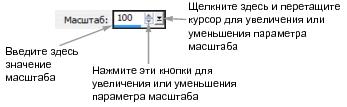
Чтобы изменить числовые значения в диалоговых окнах Corel PaintShop Pro, можно использовать элемент управления числовым значением для ввода значения или изменения настроек.
Использование полей цвета
В некоторых диалоговых окнах поле цвета отображает выбранный цвет для данного элемента управления. При наведении указателя на поле цвета указатель принимает форму пипетки и отображаются значения RGB.
Установка случайных значений параметров
Во многих диалоговых окнах коррекции и эффектов есть кнопка «Случайные значения» , с помощью которой можно заменить параметры случайными значениями.
Рабочее пространство правки

Можно также дважды щелкнуть строку заголовка, чтобы увеличить диалоговое окно.
Кроме того, можно развернуть диалоговое окно, чтобы окна «До» и «После» занимали большее пространство. Для получения дополнительных сведений об изменении размеров диалоговых окон см. раздел Изменение размера диалогового окна.
Рабочее пространство правки
Можно также нажать кнопку Панорама  , а затем поместить прямоугольную рамку выбора на участок изображения, который требуется отобразить.
Рабочее пространство правки
Рабочее пространство правки

Если ввести значение, выходящее за рамки диапазона, регулятор будет отображаться красным цветом.
Можно также дважды щелкнуть число, чтобы выделить его, а затем ввести новое значение.
Рабочее пространство правки
Рабочее пространство правки
Можно изменять значения, повторно нажимая кнопку Случайные значения до получения требуемого эффекта.
Copyright 2013 Corel Corporation. Все права защищены.

 .
.