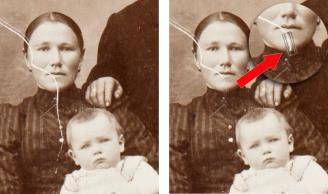
「刮痕移除」工具可從相片中移除刮痕、裂痕及其他不想要的影像區。
您可以利用工具將有瑕疵的區域包圍住,再用想要保留的周圍內容將此區域填滿。如果背景相對較平滑,效果通常不錯。若刮痕是在材質或較複雜背景上,利用「仿製筆刷」工具移除會更有效。如需「仿製筆刷」工具的相關資訊,請參閱移除瑕疵和物件。
如果影像中有許多小刮痕,您可使用「自動移除小刮痕」指令。如需詳細資訊,請參閱自動移除刮痕。
| 移除刮痕 |

|
| 1 | 在「圖層」面板上,選取包含要移除區域的圖層。 |
| 2 | 在「工具」工具列上,選擇刮痕移除工具 。 。 |
| 3 | 在「工具屬性列」面板上,選擇下列其中一個選項來定義刮痕移除工具的形狀。 |
| • | 方形邊緣 — 修正與物件邊緣垂直、位於開放區域,或屬於同一種色彩的刮痕 — 修正與物件邊緣垂直、位於開放區域,或屬於同一種色彩的刮痕 |
| • | 修飾斜角邊緣 — 修正與物件邊緣呈現某個角度的刮痕 — 修正與物件邊緣呈現某個角度的刮痕 |
| 4 | 將游標放置在刮痕外的其中一端,按住滑鼠左鍵然後拖曳滑鼠,在刮痕上方設定選取區域方塊。 |
| 5 | 釋放滑鼠按鈕。 |
| 被包圍住的區域會被周圍的像素所取代。 |
|
放掉滑鼠按鍵前,按下箭頭鍵。
|
|
|
放掉滑鼠按鍵前,按下Page up 鍵或 Page down 鍵。
|
|
|
放掉滑鼠按鍵前,按下 Shift 鍵。
|
為避免移除刮痕周圍區域中的重要細節,您可建立選取區域來限制校正範圍。如需建立選取區域的相關資訊,請參閱建立選取區域。
如果您對結果不滿意,按一下復原按鈕 ,重新選擇刮痕並重試此工具的不同寬度。
如果刮痕的範圍超出數種不同的背景,您可以嘗試一次移除一段刮痕。

