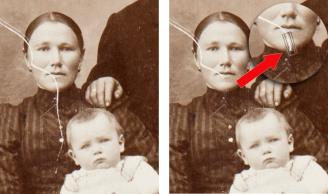
Sie können einzelne Bildfehler mit dem Werkzeug „Bildfehlerentfernung" reparieren.
Mit dem Werkzeug können Sie die betroffene Stelle einschließen und sie mit dem umgebenden Inhalt füllen, den Sie behalten möchten. Wenn der Hintergrund relativ eben ist, führt diese Methode gewöhnlich zu einem guten Ergebnis. Bildfehler auf strukturierten oder komplexen Hintergründen lassen sich effektiver mit dem Klonpinselwerkzeug entfernen. Weitere Informationen zum Klonpinselwerkzeug finden Sie unter Entfernen von Fehlern und Objekten.
Bei vielen kleinen Bildfehlern können Sie dazu den Befehl Kleine Bildfehler automatisch entfernen verwenden. Weitere Informationen finden Sie unter So entfernen Sie Bildfehler automatisch.
| So entfernen Sie Bildfehler |

|
| 1 | Wählen Sie in der Palette Ebenen die Ebene aus, die den zu entfernenden Bereich enthält. |
| 2 | Wählen Sie in der Werkzeugleiste das Werkzeug Bildfehler entfernen  aus. aus. |
| 3 | Wählen Sie auf der Palette Werkzeugoptionen eine der folgenden Optionen aus, um die Form des Werkzeugs Bildfehlerentfernung zu bestimmen: |
| • |  (gerade Kante) – Korrigiert Bildfehler, die senkrecht zu den Objektkanten verlaufen, sich in einem offenen Bereich befinden oder eine gleichmäßige Farbe aufweisen. (gerade Kante) – Korrigiert Bildfehler, die senkrecht zu den Objektkanten verlaufen, sich in einem offenen Bereich befinden oder eine gleichmäßige Farbe aufweisen. |
| • |  (abgerundete Kante) – Korrigiert Bildfehler, die in einem Winkel zu den Objektkanten verlaufen. (abgerundete Kante) – Korrigiert Bildfehler, die in einem Winkel zu den Objektkanten verlaufen. |
| 4 | Platzieren Sie den Cursor direkt neben dem einen Ende des Bildfehlers, halten Sie die linke Maustaste gedrückt, und ziehen Sie einen Auswahlrahmen um den Bildfehler. |
| 5 | Lassen Sie die Maustaste los. |
| Der eingeschlossene Bereich wird durch die umgebenden Pixel ersetzt. |
|
Drücken Sie die Pfeiltaste, bevor Sie die Maustaste loslassen.
|
|
|
Drücken Sie die Taste Bild-auf oder Bild-ab, bevor Sie die Maustaste loslassen.
|
|
|
Drücken Sie die Umschalttaste, bevor Sie die Maustaste loslassen.
|
Um zu verhindern, dass wichtige Details von Bereichen in der Umgebung des Bildfehlers entfernt werden, können Sie die Korrektur begrenzen, indem Sie eine Auswahl erstellen. Weitere Informationen zum Erstellen einer Auswahl finden Sie unter Erstellen einer Auswahl.
Wenn Sie mit dem Ergebnis nicht zufrieden sind, klicken Sie auf die Schaltfläche Rückgängig  und wählen dann den Bildfehler erneut aus (ändern Sie ggf. die Breite des Werkzeugs).

