Los cuadros de diálogo son ventanas que se abren al seleccionar determinados comandos de Corel PaintShop Pro. Puede utilizar estos cuadros para seleccionar y ver opciones de funciones y menús. Todos los cuadros de diálogo recuerdan el lugar de la pantalla en el que los situó por última vez, por lo que vuelven a abrirse en el mismo lugar.
Existen dos estilos de cuadro de diálogo. Los siguientes filtros de Ajustar y Efecto usan un diseño más grande para facilitar el uso de los controles interactivos: Profundidad de campo, Eliminación de ruido digital, Filtro de degradado, Eliminación de ojos rojos, Laboratorio retro, Enfoque selectivo, Mejora fotográfica inteligente y Viñeta.

Algunos cuadros de diálogo de Ajustar y Efecto usan un diseño más grande.
Si desea ver un ejemplo del otro estilo de cuadro de diálogo, consulte Selección de efectos.
Entre las funciones que se encuentran en muchos de los cuadros de diálogo están:
| • |
Paneles Antes y Después: Permiten ver el efecto de la configuración del cuadro de diálogo en su imagen antes de aplicarlo. |
| • |
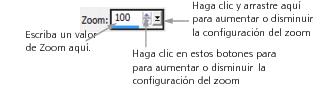
Controles Zoom y Panorámico: Permiten acercar y alejar las áreas de vista previa, y cambiar el área de visualización activado en ese momento. |
| • |
Restablecer predeterminados  : este botón permite restablecer la configuración de los controles del cuadro de diálogo a sus valores iniciales. : este botón permite restablecer la configuración de los controles del cuadro de diálogo a sus valores iniciales. |
| • |
Color: estos cuadros permiten seleccionar colores para una configuración de función. |
| • |
Cambiar tamaño: este tirador permite modificar el tamaño de un cuadro de diálogo. |
Utilización de las áreas de vista previa
La mayorìa de los cuadros de diálogo que utiliza para corregir imágenes, aplicar efectos o modificar selecciones incluyen dos paneles Antes y Después que muestran la imagen con los cambios aplicados.
En algunos cuadros de diálogo puede mostrar u ocultar los paneles Antes y Después haciendo clic en el botón Mostrar/ocultar vistas previas:

Cuando oculta los paneles Antes y Después, puede seguir viendo el efecto de la configuración actual en la imagen marcando la casilla Vista previa en imagen, situada en la esquina superior derecha del cuadro de diálogo.
Edición de valores numéricos
Para editar los valores de los cuadros de diálogo de Corel PaintShop Pro, puede utilizar el control de edición numérico para escribir valores y cambiar la configuración.
Utilización de cuadros de color
En algunos cuadros de diálogo, se incluye un cuadro de color que muestra el color seleccionado en ese momento para un control especìfico. Al pasar el cursor por encima del cuadro de color, el puntero adopta la forma de un cuentagotas y muestra los valores RGB.
Aplicación de parámetros aleatorios
Muchos cuadros de diálogo de correcciones y efectos contienen el botón Parámetros aleatorios  , que sirve para actualizar la configuración con valores aleatorios.
Espacio de trabajo Editar

También puede hacer doble clic en la barra de tìtulo para maximizar el cuadro de diálogo.
También puede ampliar el cuadro de diálogo y crear más espacio para los paneles Antes y Después. Si desea obtener más información sobre el cambio de tamaño de los cuadros de diálogo, consulte Para cambiar el tamaño de un cuadro de diálogo.
Espacio de trabajo Editar
También puede mantener presionado el botón Panorámico  y, a continuación, centrar el rectángulo de selección sobre la parte de la imagen que desea mostrar.
Espacio de trabajo Editar
Espacio de trabajo Editar

Si escribe un valor fuera de rango, el cuadro de control cambia a color rojo.
También puede hacer doble clic en el número para resaltarlo y escribir un nuevo valor.
Espacio de trabajo Editar
Espacio de trabajo Editar
Puede probar distintos valores si continúa haciendo clic en el botón Parámetros aleatorios hasta que consiga el efecto deseado.
Copyright 2014 Corel Corporation. Reservados todos los derechos.

 .
.