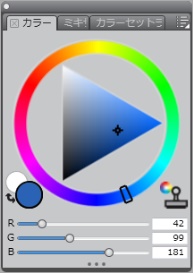
このパレットには、色に関係する 3 つのパネルがあります。[カラー]、[ミキサー]、[カラーセットライブラリ] です。パネルの内容にアクセスするには、そのパネルのタブをクリックします。
Corel Painter にはいくつかのパネルがあり、これらをグループ化することでカスタムパレットを作成できます。
|
ブラシコントロールパネルは、[ブラシコントロール] パレットに含まれています。これには、[一般]、[ストローク属性]、[不透明度]、[テクスチャ]、[描点タイプ]、[サイズ]、[ブリスル数]、[間隔]、[スムージング]、[角度]、[ブリスル]、[レンダリングされた円形]、[塗料]、[レーキ]、[マルチ]、[マウス]、[クローン]、[インパスト]、[イメージホース]、[エアブラシ]、[水彩]、[リキッドインク]、[デジタル水彩]、[アーティストオイル]、[リアル水彩]、[リアルウェット油彩]、[ストロークのジッター]、[リアルブリスル]、[ハードメディア]、[カラー範囲]、[カラー表現]、[ブラシの較正]、[描点プレビュー]、[ストロークプレビュー] のパネルがあります。
|
ブラシバリアントをカスタマイズできます。詳しくは、ブラシ コントロールを使用してブラシを調整する.を参照してください。
|
|
[詳細ブラシコントロール] パネル
|
|
|
現在のカラーセット内の色を表示し、色のグループを分類します。詳しくは、カラーセットを使用する.を参照してください。
|
|
|
パターンライブラリパネル、グラデーションライブラリパネル、ノズルライブラリパネル、複合ブラシライブラリパネル、およびテキスタイルライブラリパネル
|
|
|
[イメージバインダ] と [選択範囲バインダ]
|
|
|
パターンコントロールパネル、グラデーションコントロールパネル、テキスタイルコントロールパネル
|
|
|
[フロー マップ] パネル
|
フロー マップの適用/操作を行います。詳しくは、フロー マップの適用と調整.を参照してください。
|
|
[フロー マップ ライブラリ] パネル
|
|
|
[ナビゲーション] パネル
|
|
|
[クローンソース] パネル
|
クローンソースを開き、管理できます。詳しくは、イメージのクローンを作成する.を参照してください。
|
|
[参照イメージ] パネル
|
キャンバスにフォーカスを置いたまま、想像力を刺激するイメージを書類ウィンドウに表示します。詳しくは、参照イメージを表示する.を参照してください。
|
|
フォントの選択や不透明度調節、ドロップ シャドウの適用など、テキストに関連する作業が行えます。詳しくは、テキストを追加する.を参照してください。
|
|

|
このヘルプに記載されている機狽ノは、Corel Painter 2015 でのみ利用可狽ナあり、Painter Essentials 5 には含まれていないものもあります。 Corel Painter 2015 は、訪問の詳細については、 http://www.painterartist.com/. |
| Painter Essentials 5 を開始する際は Painter Essentials 5 クイック スタート ガイドをご確認ください. |
Copyright 2014 Corel Corporation. All rights reserved.