Werkzeugvarianten für die Mehrpunkt-Aufnahme
Wenn Sie beim Aufnehmen Transformationen anwenden möchten, können Sie aus der Malwerkzeugkategorie Kloner eine Malwerkzeugvariante für das Mehrpunkt-Klonen auswählen. Sie können aber auch jede andere Malwerkzeugvariante verwenden, die die Klonmethode unterstützt. Weitere Informationen dazu finden Sie unter So wandeln Sie eine Malwerkzeugvariante in einen Kloner um:.
Die folgende Tabelle beschreibt die verfügbaren Werkzeugvarianten für die Mehrpunkt-Aufnahme.
|
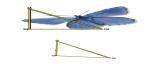
Mit DrehenSkal2-Pkt können Sie den aufgenommenen Bereich um sein Rotationszentrum drehen und seine Größe auf einen Prozentsatz der ursprünglichen Größe ändern. DrehenSkal2-Pkt verwendet zwei Bezugspunkte.
|
|
|
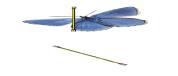
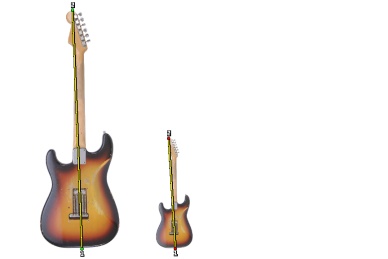
Mit Skalieren 2-Pkt können Sie die Größe des aufgenommenen Bereichs auf einen Prozentsatz der ursprünglichen Größe ändern. Skalieren 2-Pkt verwendet zwei Bezugspunkte.
|
|
|
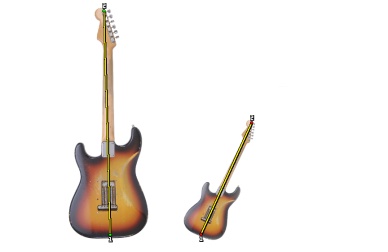
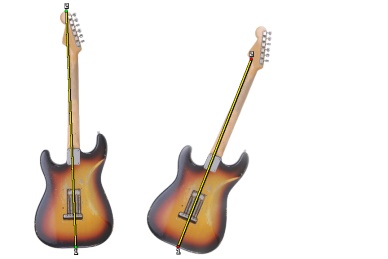
Mit Drehen 2-Pkt können Sie den aufgenommenen Bereich um sein Rotationszentrum drehen. Drehen 2-Pkt verwendet zwei Bezugspunkte.
|
|
|
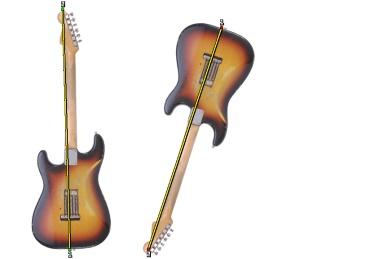
Mit DrehenSpiegeln2-Pkt können Sie den aufgenommenen Bereich um sein Rotationszentrum drehen und dabei ein horizontales oder vertikales Spiegelbild des Klonursprungs erstellen. DrehenSpiegeln2-Pkt verwendet zwei Bezugspunkte.
|
|
|
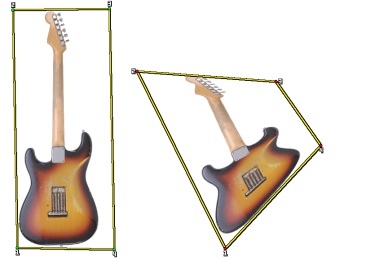
Mit Dreh,SkalVerzer3-P können Sie den aufgenommenen Bereich um sein Rotationszentrum drehen, dabei seine Größe auf einen Prozentsatz der ursprünglichen Größe ändern und die Darstellung neigen. Dreh,SkalVerzer3-P verwendet drei Bezugspunkte.
|
|
|
Mit Bilinear 4-Pkt können Sie den aufgenommenen Bereich überproportional dehnen oder ziehen. Sie können den Klonursprung auch als Muster reproduzieren. Bilinear 4-Pkt verwendet vier Bezugspunkte.
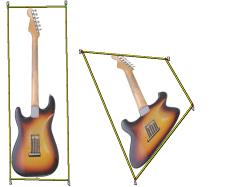
|
|
|
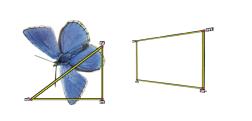
Mit Perspektive 4-Pkt können Sie einem aufgenommenen Bereich Tiefenwirkung verleihen. Mit Persp Muster 4-Pkt können Sie den aufgenommenen Bereich auch als Muster reproduzieren. Perspektive 4-Pkt verwendet vier Bezugspunkte.
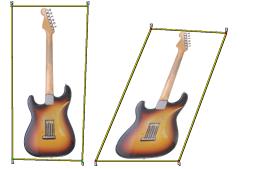
|
Ursprungs- (links) und Zielbezugspunkte (rechts) werden für das Klonen mit Perspektive festgelegt.
Mithilfe des Kacheleffekts können Sie einen Bereich füllen, indem Sie ein kleines aufgenommenes Bild wiederholen. Die Option Muster (4 Bezugspunkte) ist für die Klonarten Bilinear und Perspektive verfügbar.
Die vier Aufnahmebezugspunkte definieren den aufgenommenen Bereich, der vorübergehend in ein Musterteil umgewandelt wird. Im Zieldokument wird das Muster anhand der relativen Position der Ursprungs- und Zielbezugspunkte zueinander verzerrt und so oft wiederholt, bis der Bereich gefüllt ist. Wenn Sie den aufgenommenen Bereich zur späteren Verwendung speichern möchten, können Sie ihn als ein Muster aufnehmen. Weitere Informationen dazu finden Sie unter Muster erstellen und bearbeiten.
Mit Muster (4 Bezugspunkte) wird das Ursprungsbild wiederholt.
Der Kacheleffekt ist besonders hilfreich, wenn Sie einen Bereich mit dem Aufnahmeursprung füllen möchten. Weitere Informationen dazu finden Sie unter Einen Bereich mit einem aufgenommenen Bild füllen.
| So skalieren Sie den Aufnahmeursprung: |
|
| 1 | Klicken Sie in der Werkzeugpalette auf das Werkzeug Kloner |
| 2 | Klicken Sie in der Leiste für die Malwerkzeugauswahl auf die Malwerkzeugauswahl. |
| 3 | Klicken Sie im Panel Malwerkzeugbibliothek auf die Malwerkzeugvariante xSkalieren 2-Pkt. |
| Wenn Sie die Malwerkzeugkategorie xSkalieren 2-Pkt auswählen, wird im Malwerkzeugeinstellungs-Panel Klonen die Klonart Skalieren (2) automatisch ausgewählt. |
| 4 | Halten Sie die Wahltaste (Macintosh) oder die Alt-Taste (Windows) gedrückt, und klicken Sie in das Bild, um die beiden Aufnahmebezugspunkte festzulegen. |
| 5 | Halten Sie die Wahltaste + Umschalttaste (Macintosh) oder die Alt-Taste + Umschalttaste (Windows) gedrückt, und klicken Sie, um die beiden Zielbezugspunkte festzulegen. |
| 6 | Tragen Sie Malstriche auf den Zielbereich auf. |
| Sie können das Offset-Sampling deaktivieren, indem Sie im Farbpanel auf die Schaltfläche Originalfarbe verwenden |
| So drehen Sie den Aufnahmeursprung: |
|
| 1 | Klicken Sie in der Werkzeugpalette auf das Werkzeug Kloner |
| 2 | Klicken Sie in der Leiste für die Malwerkzeugauswahl auf die Malwerkzeugauswahl. |
| 3 | Klicken Sie im Malwerkzeugbibliothek-Panel auf die Malwerkzeugvariante xDrehen 2-Pkt. |
| Wenn Sie die Malwerkzeugkategorie xDrehen 2-Pkt auswählen, wird im Malwerkzeugeinstellungs-Panel Klonen die Klonart Drehen (2) automatisch ausgewählt. |
| 4 | Halten Sie die Wahltaste (Macintosh) oder die Alt-Taste (Windows) gedrückt, und legen Sie die beiden Aufnahmebezugspunkte fest. |
| 5 | Halten Sie die Wahltaste + Umschalttaste (Macintosh) oder die Alt-Taste + Umschalttaste (Windows) gedrückt, und klicken Sie in das Bild, um die beiden Zielbezugspunkte festzulegen. |
| 6 | Tragen Sie Malstriche auf den Zielbereich auf. |
| Sie können das Offset-Sampling deaktivieren, indem Sie im Farbpanel auf die Schaltfläche Originalfarbe verwenden |
Die Linienlänge wirkt sich nicht auf die Drehung aus.
| So drehen und spiegeln Sie den Aufnahmeursprung: |
|
| 1 | Klicken Sie in der Werkzeugpalette auf das Werkzeug Kloner |
| 2 | Klicken Sie in der Leiste für die Malwerkzeugauswahl auf die Malwerkzeugauswahl. |
| 3 | Klicken Sie im Malwerkzeugbibliothek-Panel auf die Malwerkzeugvariante xDrehenSpiegeln2-Pkt. |
| Wenn Sie die Malwerkzeugvariante xDrehenSpiegeln2-Pkt auswählen, wird im Malwerkzeugeinstellungs-Panel Klonen die Klonart xDrehen und Spiegeln (2) automatisch ausgewählt. |
| 4 | Halten Sie die Wahltaste (Macintosh) oder die Alt-Taste (Windows) gedrückt, und klicken Sie in das Bild, um die beiden Aufnahmebezugspunkte festzulegen. |
| 5 | Halten Sie die Wahltaste + Umschalttaste (Macintosh) oder die Alt-Taste + Umschalttaste (Windows) gedrückt, und klicken Sie, um die beiden Zielbezugspunkte festzulegen. |
| Der relative Unterschied zwischen dem Winkel der Linie der beiden Zielbezugspunkte und den beiden Aufnahmebezugspunkten bestimmt den Drehwinkel des gespiegelten Klonbilds. |
| Wenn Sie die Aufnahme ohne Drehung spiegeln möchten, setzen Sie sowohl Aufnahme- als auch Zielpunkte an die gleiche Stelle. |
| 6 | Tragen Sie Malstriche auf den Zielbereich auf. |
| Sie können das Offset-Sampling deaktivieren, indem Sie im Farbpanel auf die Schaltfläche Originalfarbe verwenden |
| So drehen und skalieren Sie den Aufnahmeursprung: |
|
| 1 | Klicken Sie in der Werkzeugpalette auf das Werkzeug Kloner |
| 2 | Klicken Sie in der Leiste für die Malwerkzeugauswahl auf die Malwerkzeugauswahl. |
| 3 | Klicken Sie im Malwerkzeugbibliothek-Panel auf die Malwerkzeugvariante xDrehenSkal2-Pkt. |
| Wenn Sie die Malwerkzeugvariante xDrehenSkal2-Pkt auswählen, wird im Malwerkzeugeinstellungs-Panel Klonen die Klonart xDrehen und Skalieren (2) automatisch ausgewählt. |
| 4 | Halten Sie die Wahltaste (Macintosh) oder die Alt-Taste (Windows) gedrückt, und legen Sie die Aufnahmebezugspunkte fest. |
| 5 | Halten Sie die Wahltaste + Umschalttaste (Macintosh) oder die Alt-Taste + Umschalttaste (Windows) gedrückt, und legen Sie die beiden Zielbezugspunkte fest. |
Es werden zwei Zielbezugspunkte zum Aufnehmen mit Drehen und Skalieren festgelegt.
| 6 | Tragen Sie Malstriche auf den Zielbereich auf. |
| Sie können das Offset-Sampling deaktivieren, indem Sie im Farbpanel auf die Schaltfläche Originalfarbe verwenden |
| So drehen, skalieren und verzerren Sie den Aufnahmeursprung: |
|
| 1 | Klicken Sie in der Werkzeugpalette auf das Werkzeug Kloner |
| 2 | Klicken Sie in der Leiste für die Malwerkzeugauswahl auf die Malwerkzeugauswahl. |
| 3 | Klicken Sie im Malwerkzeugbibliothek-Panel auf die Malwerkzeugvariante xDreh,SkalVerzer3-P. |
| Wenn Sie die Malwerkzeugvariante xDreh,SkalVerzer3-P auswählen, wird im Malwerkzeugeinstellungs-Panel Klonen die Klonart xDrehen, Skalieren, Verzerren (3) automatisch ausgewählt. |
| 4 | Halten Sie die Wahltaste (Macintosh) oder die Alt-Taste (Windows) gedrückt, und klicken Sie in das Bild, um die drei Aufnahmebezugspunkte festzulegen. |
| 5 | Halten Sie die Wahltaste + Umschalttaste (Macintosh) oder die Alt-Taste + Umschalttaste (Windows) gedrückt, und klicken Sie in das Bild, um die drei Zielbezugspunkte festzulegen. |
Es werden Ursprungs- und Zielbezugspunkte für das Aufnehmen mit Drehen, Skalieren und Verzerren festgelegt.
| 6 | Tragen Sie Malstriche auf den Zielbereich auf. |
| Sie können das Offset-Sampling deaktivieren, indem Sie im Farbpanel auf die Schaltfläche Originalfarbe verwenden |
| So verzerren Sie den Aufnahmeursprung bilinear: |
|
| 1 | Klicken Sie in der Werkzeugpalette auf das Werkzeug Kloner |
| 2 | Klicken Sie in der Leiste für die Malwerkzeugauswahl auf die Malwerkzeugauswahl. |
| 3 | Klicken Sie im Malwerkzeugbibliothek-Panel auf die Malwerkzeugvariante xBilinear 4-Pkt. |
| Wenn Sie die Malwerkzeugkategorie xBilinear 4-Pkt auswählen, wird im Malwerkzeugeinstellungs-Panel Klonen die Klonart xBilinear 4-Pkt automatisch ausgewählt. |
| 4 | Halten Sie die Wahltaste (Macintosh) oder die Alt-Taste (Windows) gedrückt, und klicken Sie, um die vier Aufnahmebezugspunkte festzulegen. |
| 5 | Halten Sie die Wahltaste + Umschalttaste (Macintosh) oder die Alt-Taste + Umschalttaste (Windows) gedrückt, und klicken Sie, um die vier Zielbezugspunkte festzulegen. |
| 6 | Die relative Position der vier Ursprungs- und Zielbezugspunkte bestimmt den Grad der bilinearen Verzerrung des Aufnahmebilds. |
| 7 | Tragen Sie Malstriche auf den Zielbereich auf. |
| Sie können das Offset-Sampling deaktivieren, indem Sie im Farbpanel auf die Schaltfläche Originalfarbe verwenden |
Sie können das Aufnahmebild als Muster reproduzieren, indem Sie im Malwerkzeugeinstellungs-Panel Klonen das Kontrollkästchen Muster (4 Bezugspunkte) aktivieren.
| So verzerren Sie einen Klonursprung perspektivisch: |
|
| 1 | Klicken Sie in der Werkzeugpalette auf das Werkzeug Kloner |
| 2 | Klicken Sie in der Leiste für die Malwerkzeugauswahl auf die Malwerkzeugauswahl. |
| 3 | Klicken Sie im Malwerkzeugbibliothek-Panel auf die Malwerkzeugvariante xPerspektive 4-Pkt. |
| Wenn der Klon einen Mustereffekt produzieren soll, klicken Sie auf die Malwerkzeugvariante xPersp Muster 4-Pkt. |
| Wenn Sie die Malwerkzeugkategorie xPerspektive 4-Pkt auswählen, wird im Malwerkzeugeinstellungs-Panel Klonen die Klonart xPerspektive 4-Pkt automatisch ausgewählt. |
| 4 | Halten Sie die Wahltaste (Macintosh) oder die Alt-Taste (Windows) gedrückt, und klicken Sie in das Bild, um die vier Aufnahmebezugspunkte festzulegen. |
| 5 | Halten Sie die Wahltaste + Umschalttaste (Macintosh) oder die Alt-Taste + Umschalttaste (Windows) gedrückt, und klicken Sie, um die vier Zielbezugspunkte festzulegen. |
| 6 | Tragen Sie Malstriche auf den Zielbereich auf. |
| Sie können das Offset-Sampling deaktivieren, indem Sie im Farbpanel auf die Schaltfläche Originalfarbe verwenden |
| So verschieben Sie zuvor festgelegte Bezugspunkte: |
|
| 1 | Führen Sie einen der folgenden Schritte aus: |
| Halten Sie die Optionstaste (Macintosh) bzw. die Alt-Taste (Windows) gedrückt, um die Aufnahmepunkte anzuzeigen. |
| Halten Sie die Wahltaste + Umschalttaste (Macintosh) oder die Alt-Taste + Umschalttaste (Windows) gedrückt, um die Zielpunkte anzuzeigen. |
| 2 | Ziehen Sie einen Punkt an die gewünschte Position, während die Bezugspunkte angezeigt werden. |
Copyright 2013 Corel Corporation. Alle Rechte vorbehalten.