到该页面上的操作步骤的快速链接:
• |
• |
• |
• |
• |
• |
• |
通过颜色校正,您可以调整图像原色的相对值。颜色校正常用于改善色偏或褪色的照片。还可以将其用于创建梦幻般的颜色效果。如果选择某一图层,颜色校正仅应用于该图层;如果未选择图层,将校正整张图像的颜色。
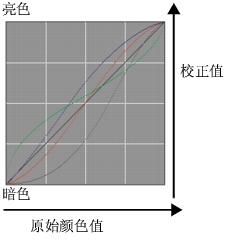
颜色校正以调整 Gamma 反应曲线为基础。您可以调整红色、绿色、蓝色或所有这三个原色的 Gamma 曲线。“主要的”黑色曲线可均匀控制所有原色。这些曲线描述如何调整输入的颜色值,才能创建输出的(校正的)颜色值。
Gamma 曲线。
水平轴表示输入(原始颜色)值。垂直轴表示输出(校正)值。调整曲线前,它会完美地呈现出对角线(45 度),这表示所有输入和输出值皆相等。Corel Painter 将亮色值对应在图形顶部,而将暗色值对应在底部。编辑 RGB 曲线时,曲线上的彩色点表示当前颜色。
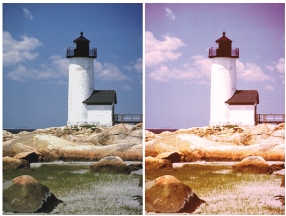
使用“颜色校正”对话框可校正颜色。
“颜色校正”对话框提供对四种 Gamma 曲线调整方法的访问:
• |
对比度与亮度 |
• |
曲线 |
• |
手画 |
• |
高级 |
您可以使用一种方法或结合几种方法来调整图像。
还可以通过匹配另一张图像的颜色和亮度来调整图像。
您可以在维持原始图像中的色调转换的同时调整颜色的对比度或亮度。当您调整“对比度”或“亮度”滑块时,曲线端点是固定的。由于效果会保持原始图像中的等级,因此无论您将滑块调整到何种程度,始终都存在 256 个独立的等级。
“对比度”调整亮色值与暗色值之间的差异。增加“对比度”时,曲线呈“S”形,这表示亮色更亮,暗色更暗。
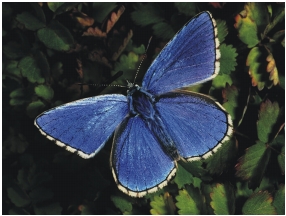
原始图像。
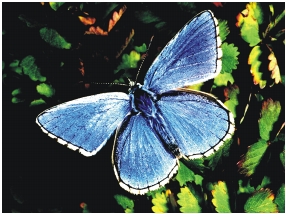
“对比度”颜色校正方法。
“亮度”可以使曲线上的所有值移至更亮或更暗的色调。
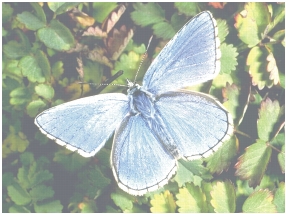
“亮度”颜色校正方法。
| 使用对比度与亮度校正颜色 |  |
1 |
选择“效果”  “色调控制”“正确颜色”。 “色调控制”“正确颜色”。 |
2 |
在“颜色校正”对话框的列表框中,选择“对比度/亮度”。 |
3 |
针对每种要调整的颜色,单击该颜色图标,然后调整“对比度”与“亮度”滑块。 |
单击“主要”按钮可一次性调整所有颜色曲线。 |

“颜色校正”对话框中的“颜色”图标。
通过使用“曲线”,您可以采用拖动方式重塑颜色曲线。通过使用这种方法,您可以非常精细地更改颜色值。
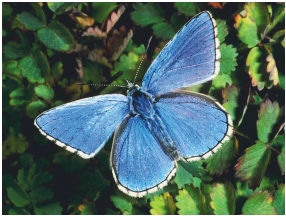
“曲线”颜色校正方法。
您可以使用“效果”滑块来控制更改的整体效果。此滑块可控制您拖动时曲线移动的程度。将此滑块向右移动到底时,整条曲线都会移动。当减少该值时,将移动较小部分的曲线。
| 重塑曲线来校正颜色 | |
1 |
选择“效果” “色调控制”“正确颜色”。 |
2 |
在“颜色校正”对话框的列表框中,选择“曲线”。 |
3 |
为您想要重塑的曲线,单击颜色图标。 |
如果您想一次性重塑所有颜色曲线,请单击“主要”按钮。 |
4 |
调整“效果”滑块的位置来设置更改的强度。 |
5 |
将十字线光标移动至曲线上方;当十字线光标变成黑色箭头时,拖动曲线。 |
通过使用“徒手画”方法,您可以随意绘制曲线。想要极色化或曝光效果时,这种颜色校正方法特别有用。
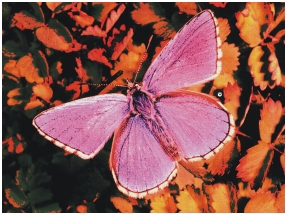
“徒手画”颜色校正方法。
| 使用“徒手画”方法校正颜色 | |
1 |
选择“效果”菜单 “色调控制”“校正颜色”。 |
2 |
在“颜色校正”对话框的列表框中,选择“手绘”。 |
3 |
单击想要调整的颜色的图标。 |
如果您想一次性重画所有颜色曲线,请单击“主要”按钮。 |
4 |
将鼠标指针移动至图形上方;当鼠标指针变成铅笔时,拖动以绘制新曲线。 |
通过使用“高级”方法,您可以在如下五点上以数值形式设置红色、绿色和蓝色曲线:“亮光”、“1/4 调”、“中间调”、“3/4 调”和“阴影”。这些点与垂直网格重叠。
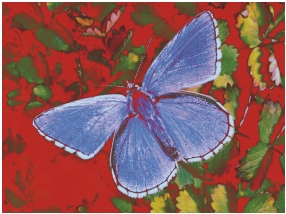
“高级”颜色校正方法。
| 使用“高级”方法校正颜色 | |
1 |
选择“效果” “色调控制”“正确颜色”。 |
2 |
在“颜色校正”对话框的列表框中,选择“进阶”。 |
3 |
单击颜色图标并拖动对应的曲线。 |
如果您想一次性重画所有颜色曲线,请单击“主要”按钮。 |
 |
通过从列表框中选择“进阶”并在各框中键入值,也能使用“进阶”方法来校正颜色。 |
使用“调整颜色”效果,您可以通过类似调节电视的方法,控制图像的色相、饱和度及值。
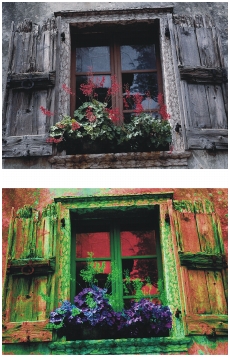
使用“调整颜色”对话框可更改图像的色相、饱和度及值。
| 调整颜色 | |
1 |
选择画布上的一个图层或区域。 |
如果要调整整张图像的颜色,请不要做任何选择。 |
2 |
选择“效果” “色调控制”“调整颜色”。 |
3 |
在“调整颜色”对话框中,从“使用”列表框选择以下方法之一: |
• |
“统一颜色”— 均匀调整所有像素 |
• |
“纸纹”— 使用所选的纸纹颗粒来控制颜色调整 |
• |
“图像亮度”— 将图像的亮度用作颜色调整的依据。区域越亮,调整越多。 |
• |
“原始亮度”— 将克隆来源的亮度用作颜色调整的依据。如果尚未设置克隆来源,将使用当前的图案。 |
• |
[Alpha 通道] 或 [图层蒙板] — 将所选的 Alpha 通道或图层蒙板设置为控制颜色调整的依据。例如,通过使用通道或蒙板中的黑白渐变,您可以渐进地调整整张图像的颜色。在通道或蒙板的黑色区域中,颜色不会改变。在通道或蒙板的白色区域中,将完全应用调整。边界区域将接受一定比例的颜色调整。 |
4 |
调整这些滑块可控制选区的整体色相、饱和度及值等级。 |
• |
“色相变换”滑块通过更改色相来调整像素颜色。向右移动此滑块可增加色相。 |
• |
“饱和度”滑块可调整颜色中的纯色相量。将此滑块向左移动到底可创造灰阶图像。 |
• |
“值”滑块用于调整颜色亮度。向左移动此滑块将使颜色变暗。 |
您可在“预览”窗口中查看更改。要查看图像的不可见区域,请在“预览”窗口中拖动。 |
如果要将这些滑块重置为默认设置,请单击“重设”。 |
 |
通过所有这些方法(“统一颜色”方法除外),均可对亮度较高的像素产生较大幅度的颜色调整。 |
“调整所选颜色”效果与“调整颜色”效果相似,但它仅应用在图像中指定的颜色范围内。您可选择图像中的某种颜色,并调整该颜色范围中的颜色。例如,您可以将黄色胡椒变成红色胡椒。您可以调整与所选颜色完全相同的颜色,或是根据所选颜色的周围色(位于色相环或颜色空间上),选择一定范围内的颜色。
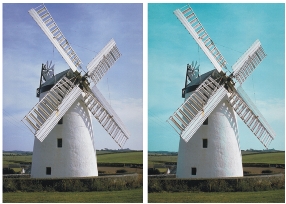
选择性的颜色调整将仅更改图像中的部分颜色。
“程度”滑块确定所选中心颜色周围的 HSV 颜色空间程度:
• |
“H 程度”可控制色相的调整数值。只调整色相环上特定色调百分比范围内的色调。 |
• |
“S 程度”控制饱和度的调整范围。只调整此范围内的饱和度。 |
• |
“V 程度”控制值的调整范围。 |
通过结合这三个设置,您可以针对需调整的颜色设置一个非常精确的范围。例如,您可以限制为对一种非常精确的红色阴影进行更改。
“羽化”滑块影响所选颜色边缘的柔和度。这些滑块可帮助您使替代颜色与原始颜色之间的转换更加平滑。
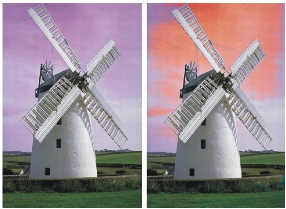
有羽化和无羽化的替代颜色。
选择方法和“调整颜色”相同。有关详细信息,请参阅调整颜色。
| 调整所选颜色 | |
1 |
选择“效果” “色调控制”“调整选取颜色”。 |
此时将显示“调整选取颜色”对话框。 |
2 |
在文档窗口中,将光标移至原始图像上方(光标将变成一支滴管),然后单击您想调整的颜色。 |
“颜色”面板会将所选颜色显示为主要颜色。 |
3 |
从“使用”列表框中选择一种方法,以确定 Corel Painter 用于颜色调整的来源。 |
4 |
调整“程度”和“羽化”滑块可选择一系列要调整的颜色。 |
向右移动“程度”滑块可增加受影响的颜色空间量。 |
5 |
调整底部的三个滑块可控制整体色相、饱和度及值等级。 |
您可在“预览”窗口中查看更改。要查看图像的不可见区域,请在“预览”窗口中拖动。 |
如果要将这些滑块重置为默认设置,请单击“重设”。 |
您可在“亮度/对比度”对话框中以 RGB 模式调整整张图像的亮度和对比度。也可以采用色调浓度功能(即调整色调浓度)来调整亮度和对比度。有关详细信息,请参阅调整色调浓度。
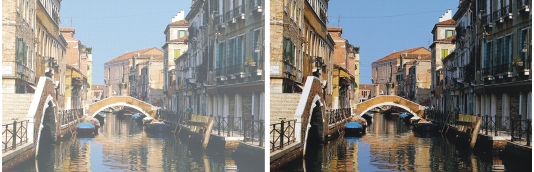
应用“亮度/对比度”效果前(左图)和应用“亮度/对比度”效果后(右图)。
| 调整 RGB 亮度和对比度 | |
1 |
选择画布上的一个图层或区域。 |
如果要对整张图像应用效果,请不要做任何选择。 |
2 |
选择“效果” “色调控制”“亮度/对比度”。 |
将显示“亮度/对比度”对话框。 |
3 |
移动上方的滑块可调整图像对比度。移动下方的滑块可调整图像亮度。 |
停止拖动时将调整图像。 |
如果要将这些滑块重置为默认设置,请单击“重设”。 |
4 |
单击“应用”。 |

|
Copyright 2012 Corel Corporation. 保留所有权利。