到该页面上的操作步骤的快速链接:
• |
• |
• |
• |
• |
一直以来,底层图画都用于建立绘图的整体颜色值。同样,“底层图画”面板使您可以调整照片的颜色、色调和细节来为自动绘制做准备。例如,您可以使颜色变暗来模拟 18 世纪绘画中所使用的颜色,或者您可以使颜色柔化来模拟水彩绘画中的颜色。
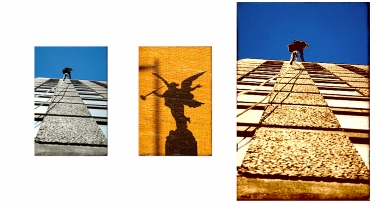
准备用于绘制的照片(左图)可使用的一种方法是选择包含要使用的颜色和色调的源图像(中图)。源图像的颜色和色调可应用于照片以创建底层图画(右图)。
根据您想获得的效果,您可以选择以下某种创建底层图画的方法:
• |
通过使用某个“颜色方案”预设,快速仿真某些流行艺术样式(如水彩绘画或粉笔画)中使用的颜色和色调。 |
• |
使底层图画的颜色和色调与现有图像(如照片、扫描图像或数字作品)相符。 |
• |
通过使用某个“照片增强”预设快速亮化、暗化照片,或改变照片的颜色或对比度。 |
• |
调整“照片增强”区域中的各个设置,并将这些设置保存为自定义预设。您可以使用以下设置: |
• |
亮度 — 可使您亮化或暗化照片 |
• |
对比度 — 可使您增加或降低照片暗区和亮区之间的色调差异 |
• |
色相 — 可使您变换照片的颜色平衡。例如,您可以修正色偏或应用色偏来创造特殊效果。 |
• |
饱和度 — 可使您调整颜色的鲜明程度 |
• |
值 — 使您通过使用 HSV 颜色空间值来亮化或暗化照片 |
• |
智能模糊 — 使您可以调整照片的细节程度。高对比度区域比低对比度区域包含更多细节。 |
| 如何创造底层图画 |  |
1 |
选择“文件”  “打开”,再从“打开”对话框中选择图像,然后单击“打开”。 “打开”,再从“打开”对话框中选择图像,然后单击“打开”。 |
2 |
选择“窗口” “自动绘画面板”“底图”。 |
3 |
在“底图”面板中,从以下列表框之一选择预设: |
• |
色彩方案 |
• |
照片增强 |
4 |
在“照片增强”区域,调整任意滑块。 |
照片中将显示更改预览,但在您单击“应用”按钮  之前不会应用更改。 之前不会应用更改。 |
5 |
单击“应用”按钮 。 |
 |
在单击“应用”按钮 之前,您可以通过单击“重设”按钮  使照片返回至其原始状态。 使照片返回至其原始状态。 |
| 将“照片增强”设置保存为预设 | |
1 |
在“底图”面板中,调整“照片增强”滑块以达到希望的样式。 |
2 |
单击“添加预设”按钮  。 。 |
3 |
在“存储预置”对话框中,键入预设的名称。 |
该预设将出现在“照片增强”列表框中。 |
|
您可以删除预设,方法是:在“照片增强”列表框中将其选中,然后单击“删除预设”按钮  。 。 |
| 通过与另一图像的颜色和色调相符来创建底层图画 | |
1 |
打开希望用作颜色相符源的图像。 |
2 |
打开希望用作底层图画的图像。 |
现在此图像为活动文档。 |
3 |
在“底图”面板中,从“色彩方案”列表框选择源图像的文件名。 |
底层图画将自动更新为源图像中的颜色方案。 |
如果希望微调底层图画,可以调整“照片增强”设置。 |
4 |
单击“应用”按钮 。 |
|
如果希望对相符过程进行更多控制,可以使用“匹配面板”效果。有关详细信息,请参阅匹配图像间的颜色和亮度。 |
您可以添加边缘效果以仿真画布的未绘制边缘或创造轮廓效果。您可以从矩形、圆形或锯齿形虚光效果中进行选择。
| 向底层图画添加边缘效果 | |
1 |
从“底图”面板的“边缘效果”列表框中选择边缘。 |
2 |
调整“强度”滑块。 |
3 |
单击“应用”按钮 。 |
创建底层图画后,建议您克隆图像。创建克隆使您能够保留图像被自动绘制前的底层图画。
| 克隆底层图画 | |
• |
在“底图”面板中,单击“自动克隆”按钮  。 。 |

|
Copyright 2012 Corel Corporation. 保留所有权利。