In diesem Abschnitt finden Sie Informationen zu den folgenden Themen:
• |
• |
• |
Sie können Formen auf unterschiedliche Weise kombinieren und so spezielle Ergebnisse erzielen. Es ist möglich, Formen in Gruppen zusammenzufassen und dann die entsprechenden Formen gleichzeitig zu bearbeiten. Außerdem können zwei oder mehrere Formen zu einer einzigen Form verknüpft werden. Darüber hinaus können einzelne Formen oder ganze Gruppen von Formen angeglichen werden, sodass der Eindruck entsteht, dass es sich um eine einzelne Form handelt, die in eine andere Form übergeht.
Durch das Gruppieren von Formen können Sie mehrere Formen auf einmal verändern. Formen werden auf Ebenen erstellt. Sie können Formen also auf die gleiche Weise gruppieren wie Ebenen.
Gruppen, die aus einer Mischung von pixelgestützten Ebenen und Formen bestehen, können nicht skaliert, gedreht, gespiegelt oder verzerrt werden. Sie müssen beide Arten unabhängig voneinander bearbeiten, bevor Sie sie gruppieren. Weitere Informationen zum Gruppieren finden Sie unter Ebenenposition anzeigen.
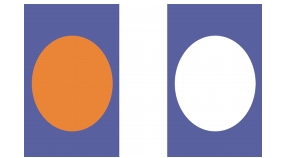
Verknüpfte Formen sind Formen, die durch Kombinieren zweier Formen erstellt wurden. Die dabei entstehende Form übernimmt die Attribute der Form auf der obersten Ebene. Wenn die Form gefüllt ist, werden überlappende Bereiche nicht gefüllt. Verknüpfte Formen können verwendet werden, um Bereiche in einer Form mithilfe einer anderen Form auszuschneiden. Sie können die Verknüpfung von verknüpften Formen auch wieder aufheben, sodass die ursprünglichen Formen wiederhergestellt werden.
Das Rechteck und das Oval werden zu einer verknüpften Form kombiniert.
| So erstellen Sie verknüpfte Formen |  |
1 |
Wählen Sie das Werkzeug Formauswahl  und wählen Sie bei gedrückter
Umschalttaste beide Formen aus. Stattdessen können Sie auch ein
Auswahlrechteck um beide Formen herum aufziehen. und wählen Sie bei gedrückter
Umschalttaste beide Formen aus. Stattdessen können Sie auch ein
Auswahlrechteck um beide Formen herum aufziehen.
|
2 |
Wählen Sie in der Menüleiste Formen  Pfade verknüpfen. Pfade verknüpfen.
|
 |
Sie können eine Form mit einer verknüpften Form kombinieren und so eine
verschachtelte verknüpfte Form erstellen.
|
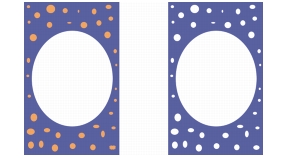
Die durch die Verknüpfung entstandene Form kann selbst wiederum mit anderen Formen verknüpft werden.
| So trennen Sie verknüpfte Formen: | |
1 |
Wählen Sie eine verknüpfte Form aus.
|
2 |
Wählen Sie in der Menüleiste Formen Verknüpfung aufheben.
|
Beim Angleichen werden Zwischenformen zwischen zwei oder mehr ausgewählten Formen erzeugt. Auf diese Weise können Sie eine Form in eine andere übergehen lassen. Diese Funktion wird auch verwendet, um Schattierungen auf unregelmäßigen Formen zu simulieren. Die Angleichung wird sowohl auf die Strich- und Füllungsattribute als auch auf die Größe der Form angewendet.
Sie können eine Gruppe von Formen an eine andere Gruppe angleichen. Das Angleichen einer einzelnen Form an eine Gruppe ist jedoch nicht möglich.
Beim Angleichen von Gruppen mit anderen Gruppen entstehen interessante Effekte, besonders dann, wenn die Gruppen selbst durch Angleichungen entstanden sind.
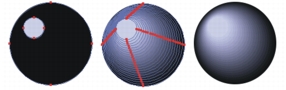
Der kleine Kreis wird an den großen Kreis angeglichen, um einen Schattierungseffekt zu erzeugen.
| So gleichen Sie Formen an | |
1 |
Platzieren Sie die Formen, die angeglichen werden sollen.
|
2 |
Ordnen Sie die Formenebenen im Panel Ebenen an.
|
Die Angleichung erfolgt von den unteren zu den höheren Ebenen. |
3 |
Wählen Sie in der Werkzeugpalette das Werkzeug Formauswahl aus.
|
4 |
Halten Sie die Umschalttaste gedrückt und wählen Sie die anzugleichenden
Formen aus.
|
5 |
Wählen Sie in der Menüleiste Formen Angleichen.
|
6 |
Geben Sie im Dialogfeld Angleichen im Feld Anzahl Angleichungsstufen einen
Wert für die Anzahl der Zwischenformen ein.
|
7 |
Aktivieren Sie eine der folgenden Optionen für den Farb-/Formwechsel:
|
• |
Gleichmäßig: gleichmäßige Abstände.
|
• |
Zum Ende abnehmend: große Abstände am Anfang, die zum Ende hin
kleiner werden.
|
• |
Zum Ende zunehmend: kleine Abstände am Anfang, die zum Ende hin
größer werden.
|
• |
Zur Mitte zunehmend: große Abstände in der Mitte, die zu beiden Enden hin
kleiner werden.
|
8 |
Wählen Sie eine der folgenden Optionen für Farbraum aus:
|
• |
RGB: Die Farben gehen innerhalb der Angleichung direkt ineinander über.
|
• |
Farbton im UZS: Der Farbübergang verläuft auf dem Farbkreis im
Uhrzeigersinn zur Zielfarbe.
|
• |
Farbton gegen UZS: Der Farbübergang verläuft auf dem Farbkreis entgegen
dem Uhrzeigersinn zur Zielfarbe.
|
9 |
Geben Sie im Feld Räumlichkeitsfaktor einen Wert zwischen 0,01 und 100 ein,
um den Abstand zwischen den Zwischenformen zu bestimmen.
|
Bei einem Wert von 1,0 sind die Abstände zwischen den Formen gleich groß. Wenn der Räumlichkeitsfaktor kleiner als 1,0 ist, ist der Abstand zwischen den Formen am Anfang der Angleichung geringer als am Ende der Angleichung. Wenn der Räumlichkeitsfaktor größer als 1,0 ist, ist der Abstand zwischen den Formen am Anfang der Angleichung größer als am Ende der Angleichung. |
10 |
Aktivieren Sie nach Bedarf die folgenden Optionen:
|
• |
Auf Bogenlänge ausrichten: Es werden Formen mit unterschiedlich vielen
Ankerpunkten angeglichen.
|
• |
Anfangspunkte ausrichten: Die Zwischenformen werden anhand der
Ausrichtung der Anfangs- und der Endform ausgerichtet. Wenn diese Option
deaktiviert ist, legt Corel Painter die Ausrichtung der Zwischenformen anhand
des Anfangspunktes (erster Ankerpunkt) von Anfangs- und Endform fest.
Dadurch kann es passieren, dass die Zwischenformen aussehen, als würden sie
“umfallen”.
|
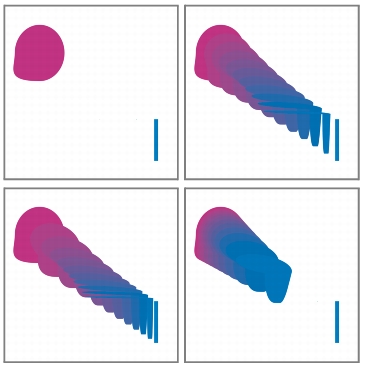
Vom Bild oben links im Uhrzeigersinn: Zwei nicht angeglichene Formen; Angleichung mit einem Räumlichkeitsfaktor von 1,0; Angleichung mit einem Räumlichkeitsfaktor von 4,0 und Angleichung mit einem Räumlichkeitsfaktor von 0,1

|
Copyright 2012 Corel Corporation. Alle Rechte vorbehalten.