
In diesem Abschnitt finden Sie Informationen zu den folgenden Themen:
• |
• |
• |
• |
• |
• |
• |
• |
• |
• |
• |
• |
• |
• |
• |
• |
Für die Ebenenverwaltung in einem Dokument können Sie Ebenen auswählen, sperren, anzeigen, ausblenden oder deren Position in der Hierarchie ändern.
Ausgewählte Ebenen können bearbeitet werden. Wenn Sie keine Ebene ausgewählt haben, werden die Änderungen an der Arbeitsfläche ausgeführt. Von der Einstellung der Option Ebene automatisch auswählen hängt ab, ob Sie Ebenen mit dem Ebenenwerkzeug auswählen und verschieben können.
Die Option Ebene automatisch auswählen ist standardmäßig deaktiviert. Dies bedeutet, dass die Ebenenauswahl gesperrt ist. Das Ebenenwerkzeug kann nun nur auf die ausgewählte(n) Ebene(n) angewendet werden. Sie können eine Ebene also nicht auswählen, indem Sie im Dokumentfenster darauf klicken, sondern Sie müssen die Ebene im Panel Ebenen auswählen. Wenn die Option Ebene automatisch auswählen aktiviert ist, können Sie mit dem Ebenenwerkzeug Ebenen automatisch auswählen, indem Sie im Dokumentfenster auf einen Bildbereich des Ebeneninhalts klicken.
| So wählen Sie Ebenen aus | |
 |
Sie können zum Aktivieren des Ebenenwerkzeugs auch die Taste F drücken.
|
Wenn Sie mit einer Form arbeiten, können Sie zum Werkzeug Formauswahl
 wechseln, indem Sie mit dem Ebenenwerkzeug auf eine Form
doppelklicken. wechseln, indem Sie mit dem Ebenenwerkzeug auf eine Form
doppelklicken.
|
| So heben Sie die Auswahl von Ebenen auf | |
• |
Klicken Sie im Panel Ebenen auf die Arbeitsfläche.
|
Wenn Sie die Auswahl einer oder mehrerer Ebenen aufheben, wird automatisch die Ebene Arbeitsfläche ausgewählt. |
|
Sie können die Auswahl einer Ebene auch aufheben, indem Sie im Panel
Ebenen auf die entsprechende Ebene klicken, die Schaltfläche Ebenen-
Optionen  aktivieren und dann die Option Ebenenauswahl aufheben
wählen. aktivieren und dann die Option Ebenenauswahl aufheben
wählen.
|
Sie können den Inhalt einer ausgewählten Ebene an jede gewünschte Position im Dokument verschieben und so das Bild neu gestalten.

Die pinkfarbene Rose wurde einer bestimmten Ebene hinzugefügt. Die Ebene mit der Rose (rechts) wurde über den weißen Rosen (rechts) neu positioniert.
Ziehen Sie um den Inhalt einer Ebene eine unsichtbare Begrenzungslinie. Dieser rechteckige Rahmen zeigt die linke, rechte, obere und untere Kante des Inhalts der Ebene an. Wenn Sie eine Ebene verschieben oder ausrichten, bearbeiten Sie nicht den gesamten Bereich der Ebene, sondern nur die Abmessungen und die Position des Begrenzungsrahmens. Auf diese Weise können Sie den Inhalt einer Ebene rasch und problemlos im Verhältnis zur Arbeitsfläche positionieren.
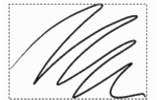
Diese Ebene enthält einen Malstrich. Der Malbereich ist durch einen unsichtbaren Begrenzungsrahmen festgelegt (im Bild durch eine gestrichelte Umrisslinie dargestellt).
Visuell wird der Begrenzungsrahmen durch die Ebenen-Indikatoren angezeigt. Weitere Informationen dazu finden Sie unter Ebenen-Indikatoren einblenden.
| So verschieben Sie Ebenen | |
1 |
Wählen Sie im Panel Ebenen die Ebene oder Gruppe aus, die Sie verschieben
möchten.
|
2 |
Führen Sie eine der Aktionen aus der folgenden Tabelle aus.
|
|
Ziel
|
Vorgehensweise
|
|---|---|
|
Ebene verschieben
|
Klicken Sie in der Werkzeugpalette auf das Ebenenwerkzeug
, und ziehen Sie die ausgewählte Ebene im Dokumentfenster.
|
|
Ebene pixelweise verschieben
|
Drücken Sie die Pfeiltasten, um die ausgewählte Ebene pixelweise zu verschieben.
|
|
Ebene in ein neues Dokumentfenster verschieben
|
Achten Sie darauf, dass zwei oder mehr Dokumente im Anwendungsfenster geöffnet sind, und klicken Sie in der Werkzeugpalette auf das Ebenenwerkzeug
. Ziehen Sie dann die ausgewählte Ebene in ein anderes Dokumentfenster.
|
| So verschieben Sie Ebenen an eine bestimmte Position | |
1 |
Wählen Sie im Panel Ebenen eine Ebene oder eine Gruppe.
|
2 |
Klicken Sie auf die Schaltfläche Ebenen-Optionen , und wählen Sie die Option
Ebenenattribute.
|
3 |
Geben Sie im Dialogfenster Position Werte in die folgenden Felder ein:
|
• |
Oben: definiert den Abstand vom oberen Rand der Arbeitsfläche zum oberen
Rand des Bildbereichs der Ebene (in Pixel). Erhöhen Sie den Wert, um die
Ebene nach unten zu verschieben, oder verringern Sie den Wert, um die Ebene
nach oben zu verschieben.
|
• |
Links: definiert den Abstand vom linken Rand der Arbeitsfläche zum linken
Rand des Bildbereichs der Ebene (in Pixel). Erhöhen Sie den Wert, um die
Ebene nach rechts zu verschieben, oder verringern Sie den Wert, um die Ebene
nach links zu verschieben.
|
 |
Wenn Sie negative Werte oder Werte angeben, die größer sind als die
Abmessungen der Arbeitsfläche, wird die Ebene ganz oder teilweise außerhalb
der Arbeitsfläche platziert.
|
|
Sie können das Dialogfenster Ebenenattribute für pixelgestützte Ebenen und
Ausgangsebenen auch öffnen, indem Sie auf die entsprechende Ebene im
Panel Ebenen doppelklicken, oder indem Sie eine Ebene auswählen und dann
den Zeilenschalter (Macintosh) bzw. die Eingabetaste (Windows) drücken.
|
Sie können Ebenen horizontal oder vertikal ausrichten. Beim Ausrichten von Ebenen berechnet Corel Painter den Zielpunkt für die Ausrichtung. Wenn Sie beispielsweise Ebenen linksbündig ausrichten, entspricht das Ziel dem äußersten linken Punkt aller ausgewählten Ebenen. Wenn Sie Ebenen horizontal zentriert ausrichten, entspricht das Ziel dem Mittelpunkt zwischen dem äußersten linken Rand und dem äußersten rechten Rand der ausgewählten Ebenen.
Anschließend richtet Corel Painter die entsprechende Begrenzungslinie jeder ausgewählten Ebene am Zielpunkt aus.
Wenn Sie beispielsweise Ebenen linksbündig ausrichten, wird jede Ebene so verschoben, dass ihre linke Begrenzungslinie am Zielpunkt ausgerichtet ist. Wenn Sie Ebenen horizontal zentriert ausrichten, wird jede Ebene so verschoben, dass der horizontale Mittelpunkt der Begrenzungen am Zielpunkt ausgerichtet ist.

Der linke Rand des Bilds ist der äußerste linke Punkt aller Ebenen (links). Die Ebenen sind horizontal links in der Weise angeordnet, dass alle Ebenen am äußersten linken Punkt ausgerichtet sind (rechts).
| So richten Sie Ebenen aus | |
1 |
Wählen Sie die Ebenen oder Gruppen, die Sie ausrichten möchten.
|
2 |
Wählen Sie Effekte  Objekte Ausrichten. Objekte Ausrichten.
|
3 |
Aktivieren Sie im Dialogfenster Formen ausrichten eine der folgenden Optionen
unter Horizontal:
|
• |
Links: Die Objekte in den Ebenen werden an der linken Kante des am
weitesten links liegenden Objekts ausgerichtet.
|
• |
Zentriert: Die Objekte in den Ebenen werden an ihrer horizontalen
Mittelachse ausgerichtet.
|
• |
Rechts: Die Objekte in den Ebenen werden an der rechten Kante des am
weitesten rechts liegenden Objekts ausgerichtet.
|
• |
Ohne: Die bestehende horizontale Ausrichtung bleibt bestehen.
|
4 |
Aktivieren Sie eine der folgenden Optionen unter Vertikal:
|
• |
Oben: Die Objekte in den Ebenen werden an der oberen Kante des am
weitesten oben liegenden Objekts ausgerichtet.
|
• |
Zentriert: Die Objekte in den Ebenen werden an ihrer vertikalen Mittelachse
ausgerichtet.
|
• |
Unten: Die Objekte in den Ebenen werden an der unteren Kante des am
weitesten unten liegenden Objekts ausgerichtet.
|
• |
Ohne: Die bestehende vertikale Ausrichtung bleibt bestehen.
|
Sie können Ebenen sperren, um eine versehentliche Änderung zu vermeiden. Gesperrte Ebenen können im Dokumentfenster nicht mit dem Ebenenwerkzeug ausgewählt werden. Gesperrte Ebenen oder Formen können jedoch verschoben werden. Weitere Informationen dazu finden Sie unter Mit Ausgangsebenen arbeiten.
| So sperren Sie Ebenen oder lösen deren Sperrung | |
1 |
Wählen Sie die Ebene im Panel Ebenen.
|
2 |
Führen Sie einen der folgenden Schritte aus:
|
• |
Klicken Sie im Panel Ebenen auf die Schaltfläche Ebene sperren  . .
|
• |
Klicken Sie auf die Schaltfläche Ebenen-Optionen , und wählen Sie die Option
Sperren oder Lösen.
|
Neben gesperrten Ebenen wird im Panel Ebenen das Symbol für eine gesperrte Ebene angezeigt. |
Durch Ändern der Sichtbarkeitseinstellungen für Ebenen können Sie die Darstellung eines Bilds im Dokumentfenster steuern. Diese Funktion ist nützlich, wenn Sie Bilder montieren oder Effekte anwenden. Sie können eine Ebene ausblenden, um eine bessere Sicht auf die darunterliegende Ebene zu erhalten. Sie können auch durch Einrichten verschiedener Stadien eines Bilds Rollover-Effekte für die Verwendung im Internet erzeugen. Weitere Informationen zum Erstellen von Rollover-Effekten finden Sie unter Rollover-Bereiche erstellen

Im Beispiel auf der rechten Seite ist die Ebene, die den Hintergrund enthält, ausgeblendet; im Beispiel auf der linken Seite ist sie eingeblendet.
Die Sichtbarkeitseinstellungen der Ebenen bleiben beim Drucken oder Sichern von Dokumenten in bestimmten Dateiformaten erhalten. Das bedeutet, dass der Inhalt ausgeblendeter Ebenen nicht gedruckt oder gesichert wird. Wenn Sie jedoch ein Dokument im RIFF oder PSD-Format sichern, werden die ausgeblendeten Ebenen als Teil des Dokuments beibehalten. Weitere Informationen dazu finden Sie unter Dateien mit Ebenen sichern.
| So blenden Sie Ebenen bzw. die Arbeitsfläche ein oder aus | |
• |
Klicken Sie im Panel Ebenen auf das Augen-Symbol neben dem Namen der Ebene
oder der Arbeitsfläche.
|
Ein geschlossenes Auge  zeigt an, dass die Ebene im Dokumentfenster ausgeblendet ist. Ein geöffnetes Auge zeigt an, dass die Ebene im Dokumentfenster ausgeblendet ist. Ein geöffnetes Auge  zeigt an, dass die Ebene im Dokumentfenster sichtbar ist. zeigt an, dass die Ebene im Dokumentfenster sichtbar ist. |
Die Hierarchie der Ebenen bestimmt, wie die einzelnen Ebenen in einem Dokument interagieren. Wenn Sie eine neue pixelgestützte Ebene erstellen, wird diese oberhalb der vorhandenen Ebenen (falls die Arbeitsfläche ausgewählt ist) oder oberhalb der ausgewählten Ebene angezeigt. Neue Aquarellebenen, Tintenebenen und dynamische Ebenen werden stets über den vorhandenen Ebenen erstellt. Abhängig von den Transparenz-, Maskierungs- und Montage-Einstellungen verdeckt die Ebene die darunterliegenden Ebenen oder beeinflusst sie auf andere Weise.
Die Hierarchie der Ebenen eines Dokuments spiegelt sich im Panel Ebenen wider. Die unterste Ebene ist immer die Arbeitsfläche.

In diesem Beispiel ist das Bild des Malwerkzeugs in einer Ebene enthalten. Die Ebene mit dem Malwerkzeug wird in der oberen Position (links) und in der unteren Position (rechts) angezeigt.
| So ändern Sie die Position von Ebenen in der Hierarchie | |
1 |
Wählen Sie in der Werkzeugpalette das Ebenenwerkzeug .
|
2 |
Wählen Sie im Panel Ebenen die Ebene, die Sie in der Hierarchie an eine neue
Position setzen möchten.
|
3 |
Führen Sie eine der Aktionen aus der folgenden Tabelle aus.
|
|
Ziel
|
Führen Sie einen der folgenden Schritte aus:
|
||||||
|---|---|---|---|---|---|---|---|
|
Eine Ebene nach unten verschieben
|
|
||||||
|
Eine Ebene nach oben verschieben
|
|
||||||
|
Eine Ebene eine Stufe nach unten verschieben
|
|
||||||
|
Ebene eine Stufe nach oben verschieben
|
|
|
Wenn Ihr Dokument keine überlappenden Ebenen enthält, kann die
ausgewählte Ebene mithilfe der Befehle Eine Ebene nach unten und Eine
Ebene nach oben an mehreren Ebenen vorbei verschoben werden. Das ist
möglich, weil Ebenen, die sich nicht überlappen, wie Ebenen derselben Stufe
behandelt werden. Die Befehle Eine Ebene nach oben und Eine Ebene
nach unten verschieben die ausgewählte(n) Ebene(n) über bzw. unter die
nächste Stufe. Um eine Ebene zwischen zwei Ebenen zu platzieren, die sich
nicht überlappen, ziehen Sie sie im Panel Ebenen an die gewünschte Position.
|
Das Navigator-Panel enthält Informationen zur Größe und Position des Inhalts der ausgewählten Ebene auf der Arbeitsfläche. Stellen Sie sich vor, der Bereich einer Ebene, der Bilder enthält, wäre mit einem Begrenzungsrahmen markiert. Im Navigator-Panel wird die Größe und Position genau dieses Begrenzungsrahmens, und nicht der Ebene angezeigt. Auf diese Weise können Sie ganz einfach die genaue Größe und Position des Bildbereichs einer Ebene im Dokument bestimmen.
Im Folgenden finden Sie eine Erläuterung der Informationen, die im Navigator-Panel angezeigt werden:
• |
X: Gibt die X-Koordinate des Zeigers in der Arbeitsfläche an (in Pixel).
|
• |
Y: Gibt die Y-Koordinate des Zeigers in der Arbeitsfläche an (in Pixel).
|
• |
W: Gibt die Breite des Bildbereichs an (in Pixel).
|
• |
H: Gibt die Höhe des Bildbereichs an (in Pixel).
|
• |
O: Gibt die Position der oberen Begrenzungslinie in Bezug auf den oberen Rand
der Arbeitsfläche an (in Pixel).
|
• |
L: Gibt die Position der linken Begrenzungslinie in Bezug auf den linken Rand der
Arbeitsfläche an (in Pixel).
|
• |
U: Gibt die Position der unteren Begrenzungslinie in Bezug auf den oberen Rand
der Arbeitsfläche an (in Pixel).
|
• |
R: Gibt die Position der rechten Begrenzungslinie in Bezug auf den rechten Rand
der Arbeitsfläche an (in Pixel).
|
Im Dokumentfenster können Sie auch Indikatoren für die Ecken des ausgewählten Ebeneninhalts anzeigen. Weitere Informationen dazu finden Sie unter Ebenen-Indikatoren einblenden.
Sie können Ebenen-Indikatoren einblenden, damit an den Ecken des Bildbereichs einer Ebene Griffe zu sehen sind, wenn die Ebene ausgewählt ist. Sie können auch Informationen zur Größe eines Ebeneninhalts und zu seiner Position auf der Arbeitsfläche anzeigen. Weitere Informationen dazu finden Sie unter Ebenenposition anzeigen.
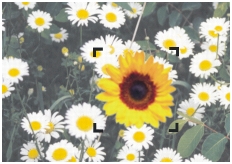
Blenden Sie die Ebenen-Indikatoren ein, um die Ecken einer ausgewählten Ebene zu markieren.
| So zeigen Sie die Ebeneninformationen an | |
• |
Wählen Sie Fenster Navigator.
|
Wenn das Panel nicht erweitert ist, doppelklicken Sie auf die Panel-Registerkarte Navigator. |
| So blenden Sie Ebenen-Indikatoren ein | |
1 |
Wählen Sie im Panel Ebenen eine Ebene.
|
Wenn Sie die Arbeitsfläche auswählen, kann die Funktion nicht verwendet werden. Sie müssen eine Ebene wählen. |
2 |
Klicken Sie auf die Schaltfläche Ebenen-Optionen  , und wählen Sie die Option
Ebenen-Indikator einblenden. , und wählen Sie die Option
Ebenen-Indikator einblenden.
|
|
Klicken Sie zum Ausblenden der Ebenen-Indikatoren auf die Schaltfläche
Ebenen-Optionen, und wählen Sie Ebenen-Indikator ausblenden.
|
Durch das Gruppieren von Ebenen können Sie mehrere Ebenen als eine Einheit behandeln. Ebenengruppen können eine beliebige Kombination von Ebenen enthalten: pixelgestützte Ebenen, Aquarellebenen, Tintenebenen, Vektorformebenen und dynamische Ebenen.
Gruppen können genau wie einzelne Ebenen verschoben, umbenannt, aus- und eingeblendet oder gesperrt werden. Auch das Festlegen von Optionen erfolgt auf die gleiche Weise. Sie können jedoch nicht über verschiedene Ebenen in einer Gruppe malen oder das Montageverfahren für eine Gruppe ändern. Wenn Sie ebenenübergreifend in einer Gruppe malen möchten, müssen Sie zunächst die Gruppe zu einer einzigen Ebene vereinen.
Wenn Sie mit den einzelnen Ebenen einer Gruppe arbeiten möchten, müssen Sie die Gruppe öffnen. Um die Gruppe erneut als eine Einheit behandeln zu können, müssen Sie die Gruppe wieder schließen. Durch Vereinen einer Gruppe wird deren Inhalt auf eine Ebene reduziert.
Wenn Sie eine Ebene erstellen und gleichzeitig im Panel Ebenen eine Ebene innerhalb einer Gruppe ausgewählt ist, wird die neue Ebene zu dieser Gruppe hinzugefügt. Wenn die Gruppe ausgewählt ist, wird die Ebene über der Gruppe platziert.
| So erstellen Sie Gruppen | |
1 |
Wählen Sie im Panel Ebenen die Ebenen aus, die Sie gruppieren möchten.
|
Weitere Informationen zum Auswählen von mehreren Ebenen finden Sie unter Ebenen auswählen. |
2 |
Führen Sie einen der folgenden Schritte aus:
|
• |
Klicken Sie auf die Schaltfläche Ebenenbefehle , und wählen Sie die Option
Ebenen gruppieren.
|
• |
Klicken Sie auf die Schaltfläche Ebenen-Optionen , und wählen Sie die Option
Ebenen gruppieren.
|
Die Ebenen werden im Panel Ebenen unter einem Gruppeneintrag zusammengefasst. |
|
Wenn Sie Ebenen auswählen, die in der Liste nicht aufeinander folgen, erstellt
Corel Painter die Gruppe an der Position der obersten Ebene. Halten Sie zum
Auswählen nicht aufeinander folgender Ebenen im Panel Ebenen die
Umschalttaste gedrückt, und klicken Sie auf die auszuwählenden Ebenen.
|
| So öffnen oder schließen Sie Gruppen | |
• |
Klicken Sie im Panel Ebenen auf den Pfeil links neben dem Gruppennamen.
|
Wenn der Pfeil nach unten zeigt  und die Elemente in der Gruppe angezeigt werden, ist die Gruppe geöffnet. Wenn das Dreieck nach rechts zeigt und die Elemente in der Gruppe angezeigt werden, ist die Gruppe geöffnet. Wenn das Dreieck nach rechts zeigt  und die Namen der Ebenen in der Gruppe ausgeblendet sind, ist die Gruppe geschlossen. und die Namen der Ebenen in der Gruppe ausgeblendet sind, ist die Gruppe geschlossen. |
| So fügen Sie Ebenen zu Gruppen hinzu bzw. entfernen Sie Ebenen aus Gruppen | |
1 |
Öffnen Sie die Zielgruppe im Panel Ebenen.
|
2 |
Führen Sie eine der Aktionen aus der folgenden Tabelle aus.
|
|
Ziel
|
Vorgehensweise
|
|---|---|
|
Gruppe zu einer Ebene hinzufügen
|
Ziehen Sie eine Ebene in die Gruppe.
|
|
Ebene aus einer Gruppe entfernen
|
Ziehen Sie die Ebene aus der Gruppe.
|
|
Sie können eine verschachtelte Gruppe erstellen, indem Sie eine geschlossene
Gruppe in eine geöffnete Zielgruppe ziehen.
|
| So lösen Sie Gruppen auf | |
1 |
Wählen Sie die Gruppe im Panel Ebenen.
|
Schließen Sie die Gruppe, wenn sie geöffnet ist. |
2 |
Führen Sie einen der folgenden Schritte aus:
|
• |
Klicken Sie auf die Schaltfläche Ebenenbefehle , und wählen Sie die Option
Gruppierung der Ebenen aufheben.
|
• |
Klicken Sie auf die Schaltfläche Ebenen-Optionen , und wählen Sie die Option
Gruppierung der Ebenen aufheben.
|
| So vereinen Sie Gruppen | |
1 |
Wählen Sie die Gruppe im Panel Ebenen.
|
2 |
Klicken Sie auf die Symbolschaltfläche Ebenenbefehle , und wählen Sie Ebenen
vereinen.
|
Wenn die Gruppe Formebenen, Tintenebenen oder dynamische Ebenen enthält, wird das Dialogfenster Umwandeln eingeblendet. Klicken Sie auf Umwandeln, um die Elemente in pixelgestützte Ebenen umzuwandeln, bevor Sie die gesamte Gruppe vereinen. |
|
Wenn Sie eine Gruppe vereinen möchten, die eine Aquarellebene enthält,
müssen Sie die Aquarellebene zunächst in eine Standardebene umwandeln
und dann ihr Montageverfahren in Standard ändern. Weitere Informationen
zu Montageverfahren finden Sie unter Ebenen mithilfe von Montageverfahren
angleichen.
|
|
Sie können Ebenen auch vereinen, indem Sie auf die Schaltfläche Ebenen-
Optionen  klicken und die Option Ebenen vereinen wählen. klicken und die Option Ebenen vereinen wählen.
|
Wenn Sie im Dialogfeld Umwandeln das Kontrollkästchen Umwandeln
und keine Meldung mehr anzeigen aktiviert haben, können Sie das
Dialogfeld Umwandeln wieder anzeigen, wenn Sie Ebenen vereinen. Wählen
Sie dazu Corel Painter 12 Menü Voreinstellungen (Macintosh) oder
Bearbeiten Voreinstellungen (Windows), klicken Sie in der
Kategorienlisten Voreinstellungen auf Allgemein, und aktivieren Sie dann
das Kontrollkästchen Bestätigungsdialogfenster beim Umwandeln in
Ebenen zeigen.
|
Beim Ablegen einer Ebene oder Gruppe wird deren Inhalt mit dem Inhalt der Arbeitsfläche zusammengeführt. Nachdem Sie eine Ebene abgelegt haben, können Sie auf den Inhalt der Ebene nicht mehr separat zugreifen. Sie können einzelne Ebenen oder alle Ebenen gemeinsam ablegen.
Beim Ablegen einer Ebene können Sie festlegen, ob eine Auswahl auf Basis des Ebeneninhalts erstellt werden soll. Verfügt die Ebene über eine Maske, wird diese Maske zum Erstellen der Auswahl verwendet. Weitere Informationen dazu finden Sie unter Mit Ebenenmasken arbeiten und unter Auswahlbereiche und Transformationen.
| So legen Sie Ebenen ab | |
|
Ziel
|
Vorgehensweise
|
||||||
|---|---|---|---|---|---|---|---|
|
Einzelne Ebenen ablegen
|
Wählen Sie im Panel Ebenen die Ebenen (oder Gruppen), die Sie ablegen möchten. Führen Sie anschließend einen der folgenden Schritte aus:
|
||||||
|
Alle Ebenen ablegen
|
Klicken Sie im Panel Ebenen auf die Schaltfläche Ebenen-Optionen
, und wählen Sie Alle ablegen.
|
||||||
|
Auswahl durch Ablegen einer Ebene erstellen
|
Klicken Sie im Panel Ebenen auf die Schaltfläche Ebenen-Optionen
, und wählen Sie Ablegen und Auswählen.
|

|
Copyright 2012 Corel Corporation. Alle Rechte vorbehalten.
 in der Eigenschaftsleiste
aktiviert ist, und klicken Sie auf den
Bildbereich der Ebene.
in der Eigenschaftsleiste
aktiviert ist, und klicken Sie auf den
Bildbereich der Ebene.
 .
.
 .
.
 .
.