In diesem Abschnitt finden Sie Informationen zu den folgenden Themen:
• |
• |
Mit Fraktal-Mustern können Sie interessante Landschaften erzeugen. Sie können ein Fraktal-Muster auch in eine Papierstruktur umwandeln und diese in der Papier-Bibliothek sichern. Weitere Informationen dazu finden Sie unter Papierstruktur und -körnung.
Wenn Sie Fraktal-Muster erstellen, können Sie Ihre Ergebnisse mit folgenden Einstellungen verfeinern:
• |
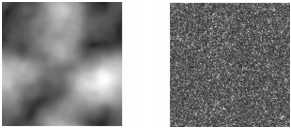
Skalierung: Mit diesem Regler bestimmen Sie, wie fein das Muster wird, so als
würden Sie eine Oberflächenstruktur unter einem Mikroskop vergrößern und
verkleinern.
|
Mit dem Regler Skalierung bestimmen Sie, wie detailliert das Muster ist. Das Bild links ist mit 200 % und das Bild rechts mit 50 % festgelegt.
• |
Elementgröße: Mit diesem Regler wird die Anzahl der aus dem Muster
heraustretenden Elemente festgelegt.
|
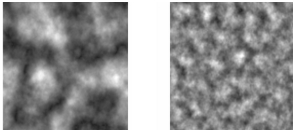
Mit dem Regler Elementgröße legen Sie die Anzahl der Wiederholungen pro Musterteil fest. Das Bild links ist mit 90 % und das Bild rechts mit 20 % festgelegt.
• |
Unschärfe: Mit diesem Regler wird die Kantenunschärfe (Weichheit) des Musters
eingestellt.
|
• |
Winkel: Mit diesem Regler wird die Richtung geändert, aus der Sie das Fraktal-
Muster betrachten.
|
• |
Stärke: Mit diesem Regler legen Sie fest, wie stark die Richtung betont werden
soll, die durch die Linien des Fraktal-Musters vorgegeben wird. Dünnere Linien
bewirken ein stark lineares Aussehen.
|
• |
Größe: Mit dieser Option können Sie die Größe des zu erstellenden Musterteils
festlegen. Wenn Ihr Computer über viel Arbeitsspeicher verfügt, können Sie eine
große Datei mit hoher Auflösung erzeugen. Abhängig davon, wie viel Speicher Ihr
Computer zur Verfügung stellen kann, sind unter Umständen einige der
Größenoptionen nicht verfügbar.
|
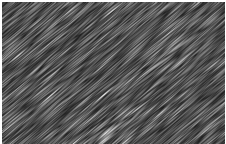
Bei niedrigen Werten für die Stärke besteht das Fraktal aus Strichen. Verschieben Sie den Regler Winkel, um die Richtung der Striche zu ändern.
Corel Painter verwendet zum Speichern von Grafikdaten vier Kanäle: Rot, Grün, Blau und Alpha. Beim Erstellen von Fraktal-Mustern können in diesen Kanälen auch andere Informationen als nur Farbwerte gesichert werden und somit auf verschiedenartige Weisen anschaulich dargestellt werden.
| So erstellen Sie Fraktal-Muster: |  |
1 |
Wählen Sie Fenster  Medieneinstellungs-Panels Muster. Medieneinstellungs-Panels Muster.
|
2 |
Klicken Sie im Panel Muster auf die Schaltfläche Mustereinstellungen  , und
wählen Sie Fraktal-Muster erstellen. , und
wählen Sie Fraktal-Muster erstellen.
|
3 |
Das Dialogfeld Fraktal-Muster erstellen wird angezeigt.
|
4 |
Orientieren Sie sich an der folgenden Tabelle.
|
5 |
Aktivieren Sie im Bereich Größe die Option, die der Größe der Kachel entspricht,
die Sie erstellen möchten.
|
6 |
Wählen Sie im Listenfeld Kanal eine der folgenden Optionen:
|
• |
Höhe als Luminanz: Bei Wahl dieser Option werden die simulierten Höhen
hell dargestellt. Damit erscheinen weiße Bildbereiche als Erhöhungen und
dunkle Bereiche als Vertiefungen. Bilder, die mit dieser Option erzeugt werden,
können mit der Funktion Oberflächenstruktur anwenden kombiniert
werden.
|
• |
Fraktal-Effekt 1: Bei dieser Option wird für die Darstellung der Reliefstärke
(des Abwärtswinkels von Höhen) der rote Kanal verwendet.
|
• |
Fraktal-Effekt 2: Bei dieser Option werden der grüne und der blaue Kanal
verwendet, um bei Höhen die X- und Y-Komponenten der Oberflächen-
Normalen (des Winkels senkrecht zur Oberfläche an einem Punkt) darzustellen
(Grün = X, Blau = Y))
|
Die Erstellung des neuen Musters kann einige Minuten in Anspruch nehmen. Sobald die Musterkachel erstellt wurde, wird sie in einem neuen Dokumentfenster angezeigt. |
7 |
Klicken Sie im Panel Muster auf die Schaltfläche Mustereinstellungen, und
wählen Sie Muster aufnehmen.
|
8 |
Geben Sie im Dialogfeld Muster aufnehmen einen Namen in das Feld Name ein.
|
 |
Die Optionen Fraktal-Effekt 1 und Fraktal-Effekt 2 zum Darstellen von
Fraktal-Strukturen werden aus rein ästhetischen Gründen angeboten. Sie
können sie beispielsweise mit der Funktion Farbkorrektur kombinieren, um
Farbvariationen für eine Struktur zu erstellen.
|

Um ein Fraktal-Muster zu kolorieren, können Sie die Graustufentöne durch
die Farben aus einer Verlaufsfüllung ersetzen und dafür die Funktion Verlauf
anwenden verwenden. Weitere Informationen finden Sie unter So ersetzen
Sie Bildfarben durch Verlaufsfarben:.
|
| So wandeln Sie ein Fraktal-Muster in eine Papierstruktur um: | |
1 |
Wählen Sie Fenster Medieneinstellungs-Panels Muster.
|
2 |
Klicken Sie im Panel Muster auf die Auswahl Muster, und klicken Sie auf ein
Muster im Bibliotheks-Panel Painter-Muster.
|
3 |
Klicken Sie auf die Schaltfläche Mustereinstellungen , und wählen Sie Muster
bearbeiten.
|
Das Fraktal-Muster wird in einem neuen Bildfenster angezeigt. |
4 |
Wählen Sie Effekte Tonwertkontrolle, um Bildelemente wie Helligkeit,
Kontrast und Luminanz anzupassen.
|
Weitere Informationen dazu finden Sie unter Tonwertbereich von Bildern einstellen. |
5 |
Wählen Sie Auswahl Alle aus.
|
6 |
Wählen Sie Fenster Papierpanels Papier aus.
|
7 |
Klicken Sie im Panel Papier auf die Schaltfläche Mustereinstellungen, und
wählen Sie Muster aufnehmen aus.
|
8 |
Stellen Sie im Dialogfeld Papierstruktur sichern bzw. Papierstruktur speichern
die Dichte auf 0,00 ein.
|
9 |
Geben Sie im Feld Name einen Namen ein.
|

|
Copyright 2012 Corel Corporation. Alle Rechte vorbehalten.