In diesem Abschnitt finden Sie Informationen zu den folgenden Themen:
• |
• |
Sie können eigene Papierstrukturen erstellen, indem Sie ein Muster auswählen und dann die Abstände der Musterelemente ändern. Sie können auch den Winkel der Musterelemente und somit die Richtung der Struktur ändern.
Papierstrukturen können aus einem ausgewählten Muster erstellt werden.
Darüber hinaus können Sie Papierstrukturen erstellen, indem Sie einen Bildbereich auswählen und diesen in eine Papierstruktur konvertieren.
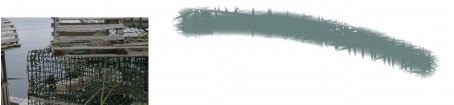
Durch Auswahl eines Bereichs des Bilds (links) wurde eine Papierstruktur erstellt. Ein Beispiel für das Anwenden eines Malstrichs auf der Arbeitsfläche unter Verwendung der neuen Papierstruktur (rechts).
| So erstellen Sie Papierstrukturen: |  |
1 |
Wählen Sie Fenster  Papierpanels Papier aus. Papierpanels Papier aus.
|
2 |
Klicken Sie im Panel Papier auf die Schaltfläche für die Papieroptionen  , und
wählen Sie Papierstruktur berechnen aus. , und
wählen Sie Papierstruktur berechnen aus.
|
3 |
Wählen Sie im Dialogfeld Papierstruktur berechnen im Listenfeld Muster ein
Muster aus.
|
4 |
Legen Sie mit dem Regler Abstand den Abstand zwischen den Zeilen und Spalten
im Muster fest.
|
Je weiter Sie den Regler Abstand nach rechts verschieben, desto größer wird die Lücke zwischen den Zeilen und Spalten des ausgewählten Musters. Ferner wird die Größe des Musters maximiert. |
5 |
Legen Sie mit dem Regler Winkel die gewünschte Darstellung fest.
|
Durch Verschieben des Reglers Winkel ändern Sie die Richtung der Strukturzeilen. |
6 |
Geben Sie im Textfeld Sichern/Speichern unter einen Namen ein.
|
Die Papierstruktur wird als letzter Eintrag im Panel Papier angezeigt. |

Sie können Papierstrukturen auch über das Panel Papierbibliotheken
erstellen, indem Sie auf die Schaltfläche Papierstruktur berechnen klicken
 . .
|
| So nehmen Sie Papierstrukturen auf: | |
1 |
Öffnen oder erstellen Sie ein Bild.
|
2 |
Wählen Sie in der Werkzeugpalette das Werkzeug Auswahlrechteck  aus. aus.
|
3 |
Ziehen Sie mit dem Mauszeiger im Dokumentfenster, um den Bildbereich
auszuwählen, den Sie als Papierstruktur festhalten möchten.
|
4 |
Klicken Sie im Panel Papier auf die Schaltfläche für die Papieroptionen , und
wählen Sie Struktur aufnehmen aus.
|
Wenn Sie die Kanten aneinander grenzender Musterteile verwischen möchten, ziehen Sie im Dialogfeld Struktur aufnehmen den Regler Dichte nach rechts. |
5 |
Geben Sie im Textfeld Sichern/Speichern unter einen Namen ein.
|
Die Papierstruktur wird der aktuell ausgewählten Bibliothek hinzugefügt. |
 |
Auch mit der Funktion Fraktal-Muster erstellen und mit bestimmten
Stoffen können Sie ausgezeichnete Papierstrukturen erstellen. Weitere
Informationen dazu finden Sie unter Fraktal-Muster erstellen.
|
Sie können Papierstrukturen auch über das Panel Papierbibliotheken
aufnehmen, indem Sie auf die Schaltfläche Struktur aufnehmen klicken  . .
|

|
Copyright 2012 Corel Corporation. Alle Rechte vorbehalten.